De la primul ecran
la prima conectare.
Alege Android sau iOS și urmează cei 15 pași, cu imagini din aplicație și instrucțiuni. Continuă cu ghidul TV: 12 pași comuni sau 18 pași pentru Samsung, inclusiv SmartThings.
Începe cu telefonul.
BONUS10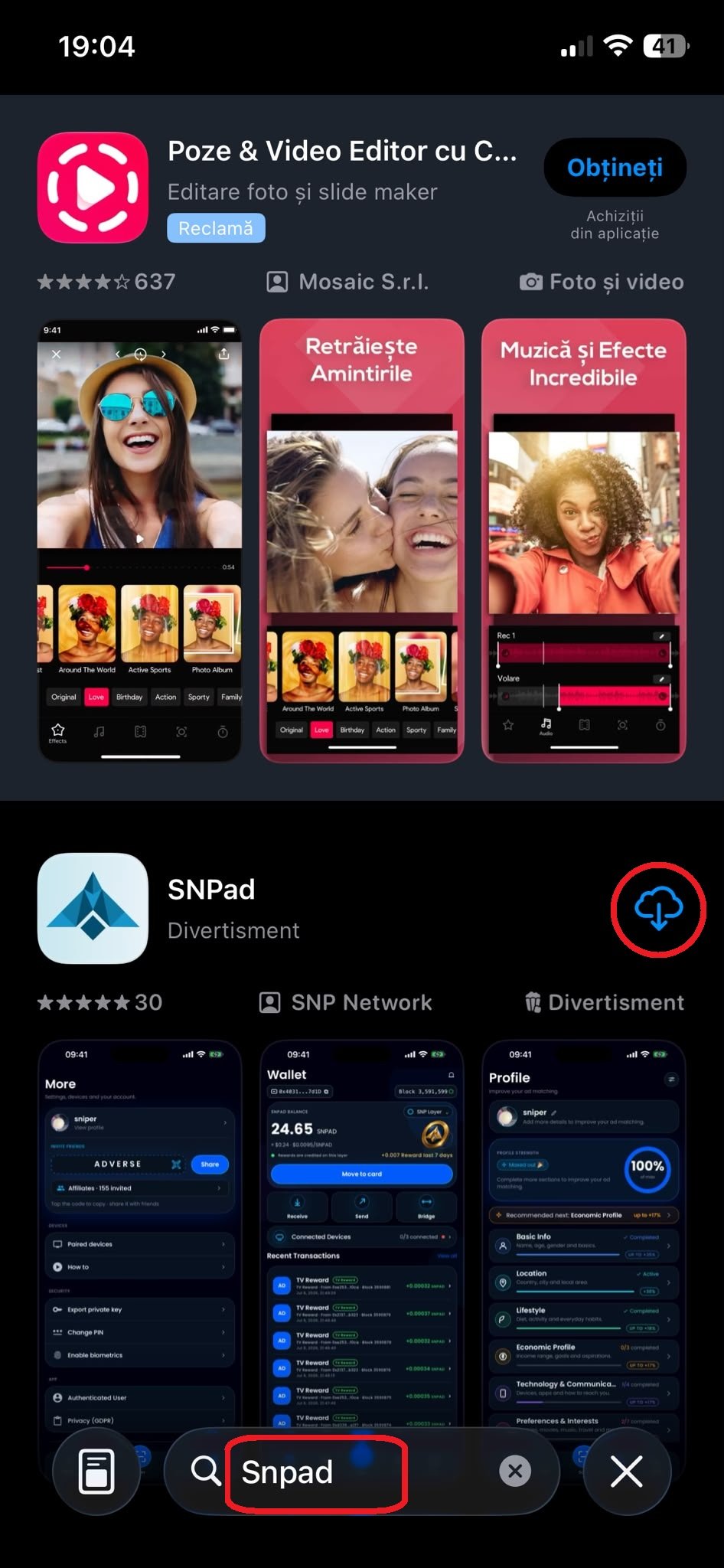
Folosește săgețile sau glisează pe ecran.
Ai parcurs toți pașii.
În aplicația reală, confirmă că telefonul și televizorul sunt asociate. Apoi poți începe să folosești SNPad.
Înapoi la SNPad →Poți reveni oricând. Progresul se păstrează în acest browser.
Pașii de instalare SNPad pe telefon și televizor
Consultă instrucțiunile ilustrate pentru Android, iPhone, LG, Android TV și Samsung cu SmartThings. Pe LG și Android TV, imaginile Samsung ilustrează pașii comuni; interfața poate diferi. La înregistrare poți folosi codul de recomandare BONUS10.
Instalare și configurare SNPad pe Android — 15 pași
Instalează SNPad din Google Play
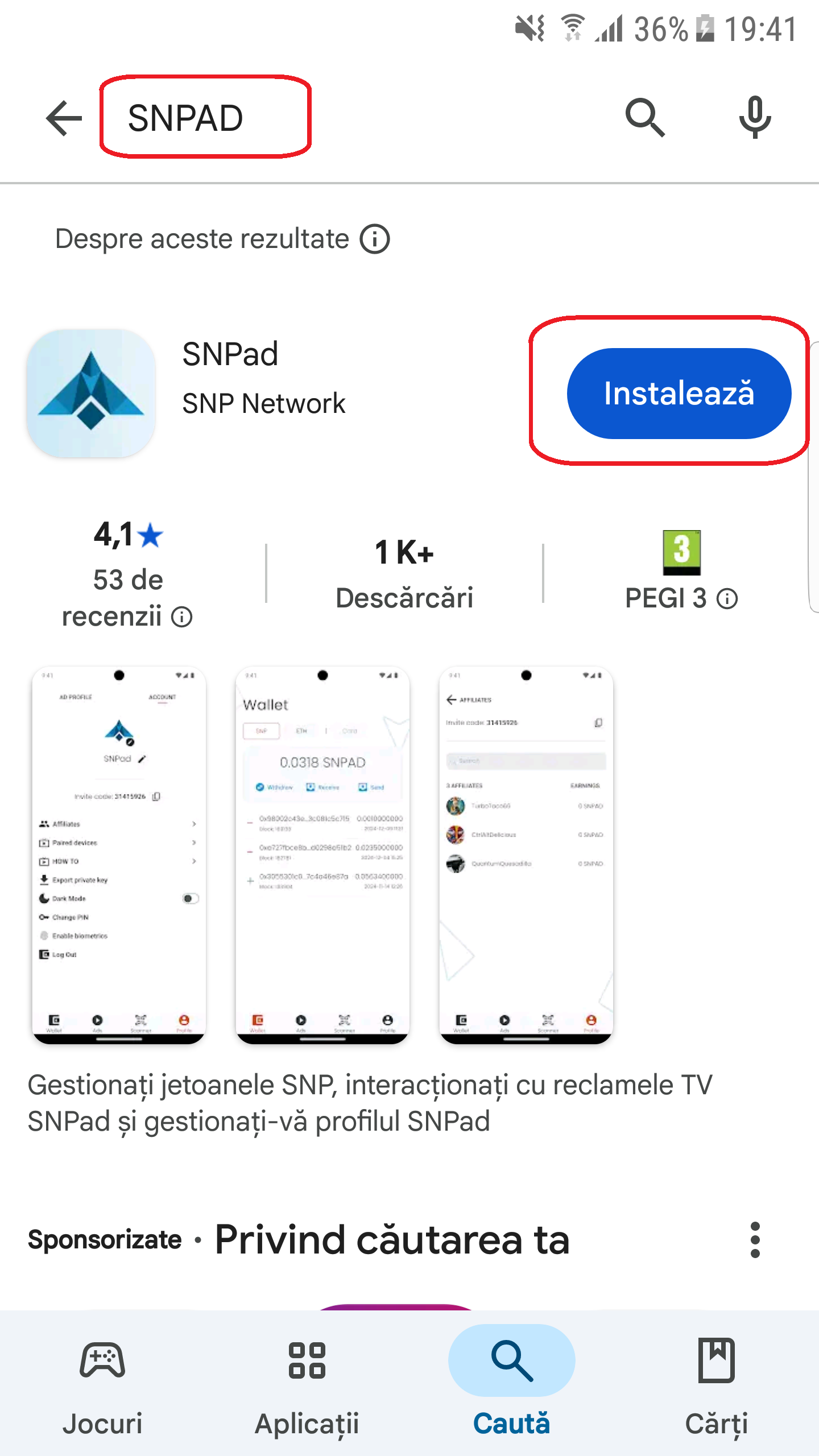
Deschide Google Play și caută „SNPad”. Alege aplicația de la SNP Network și apasă „Instalează”, așa cum este marcat în captură. Așteaptă instalarea, apoi deschide aplicația.
Descoperă portofelul SNPad
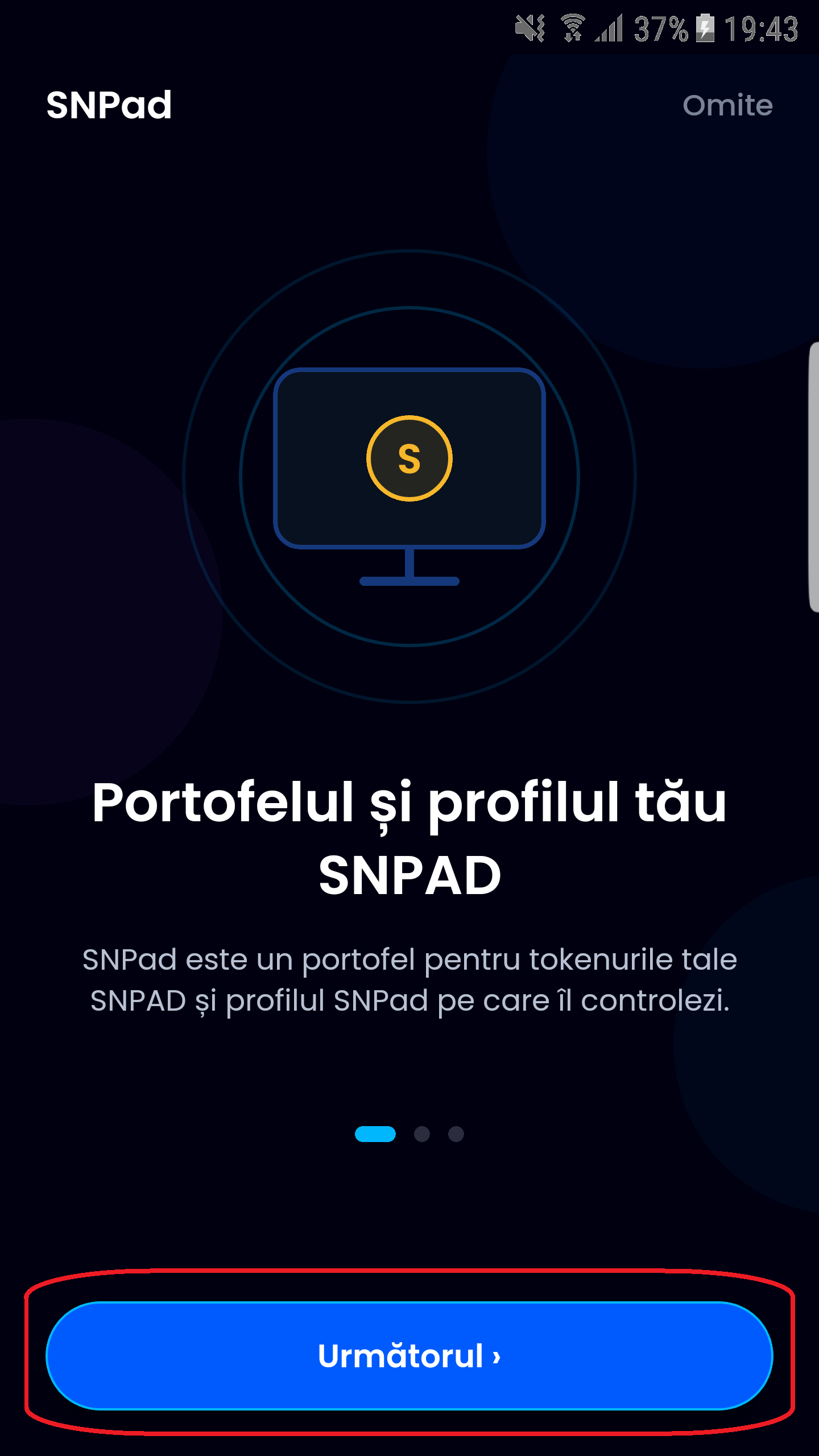
Primul ecran îți prezintă portofelul pentru tokeni SNPAD și profilul pe care îl controlezi. Apasă „Următorul” pentru a continua prezentarea.
Află cum funcționează reclamele TV
Citește prezentarea despre reclamele personalizate pe televizor. Apasă butonul albastru din partea de jos pentru a ajunge la configurarea contului.
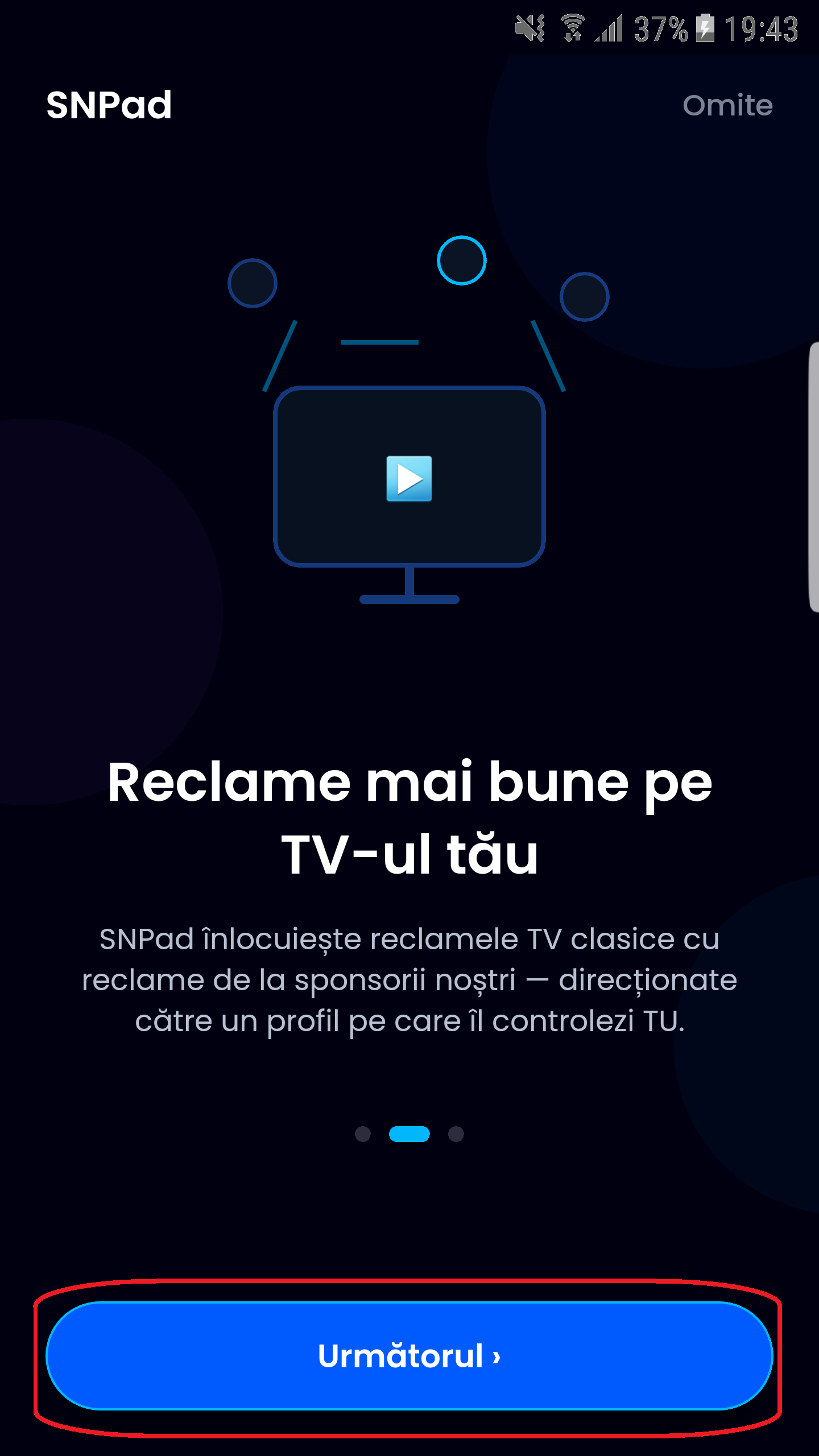
Alege „Creează cont”
Dacă folosești SNPad pentru prima dată, apasă „Creează cont”. Opțiunea „Importă cont” este pentru un portofel pe care îl ai deja; acest ghid urmărește crearea unuia nou.
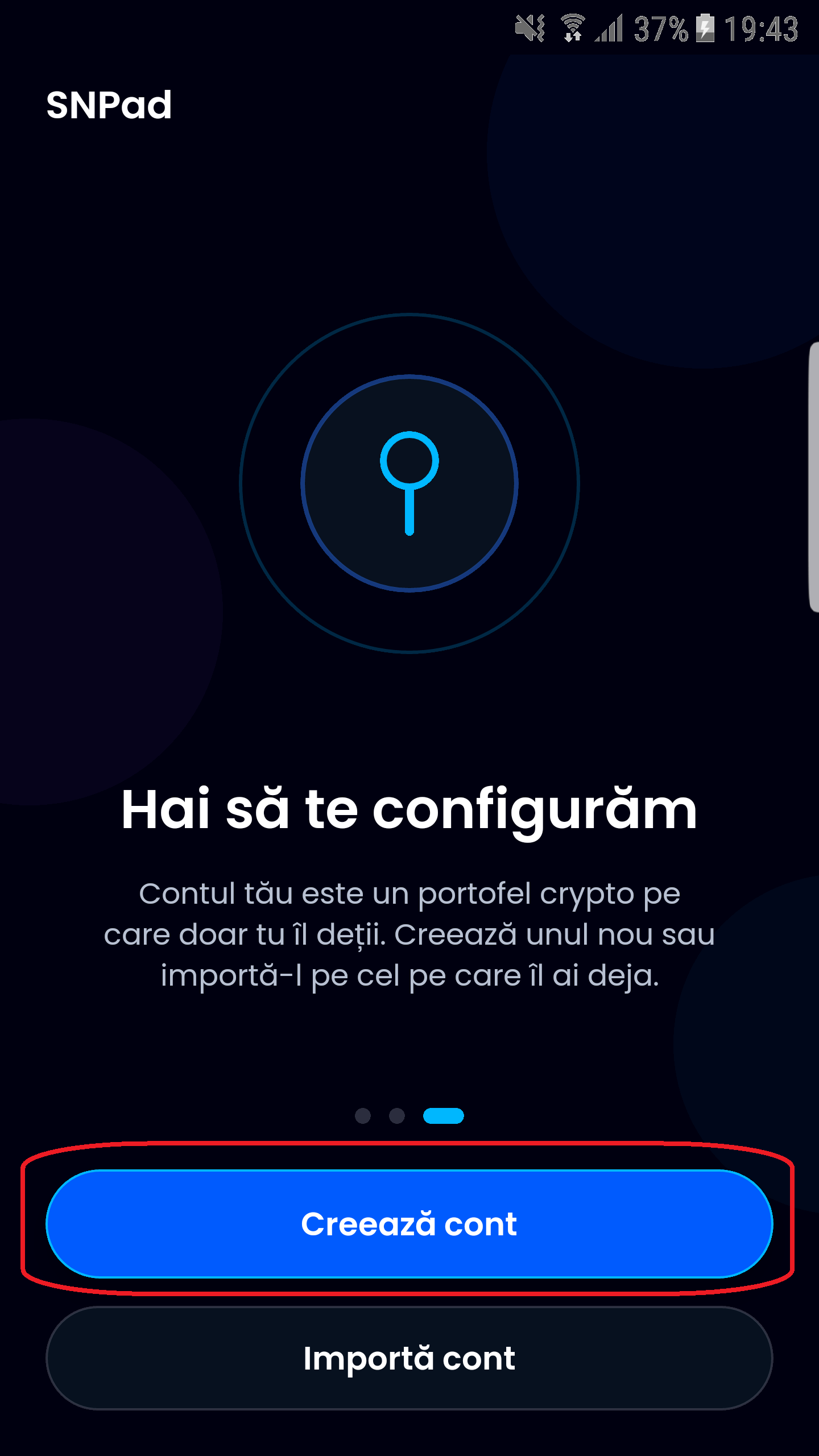
Introdu codul de invitație BONUS10
Scrie sau lipește BONUS10 în câmpul pentru codul de invitație, apoi apasă „Creează cont”. Poți copia codul cu butonul din acest ghid.
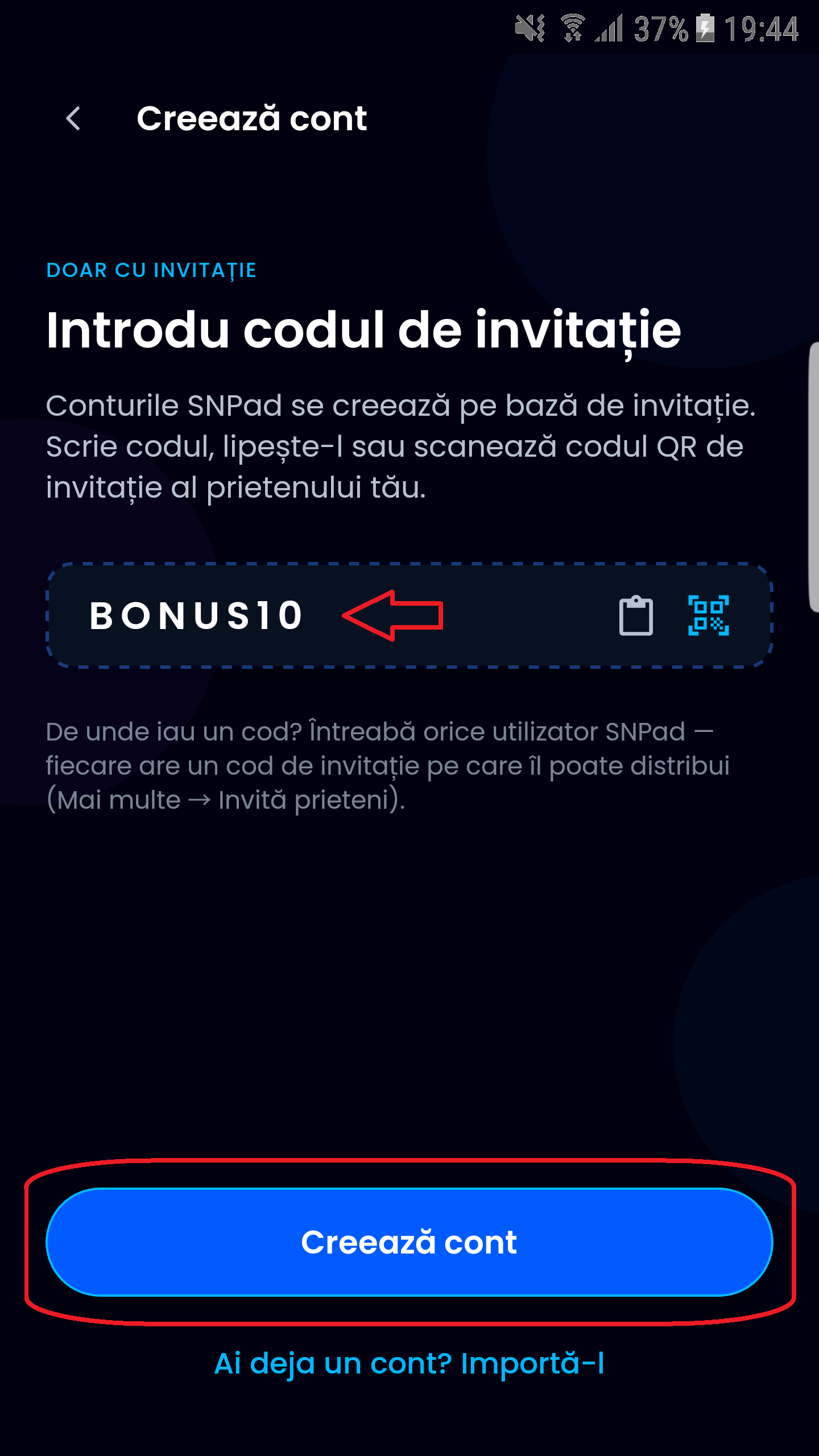
Notează cele 12 cuvinte de recuperare
Scrie pe hârtie cele 12 cuvinte afișate în aplicația ta, în ordinea lor. Păstrează-le într-un loc sigur și nu le trimite nimănui. După ce le-ai notat, bifează confirmarea și apasă „Testează-mi fraza”. În captura din ghid, cuvintele sunt ascunse.
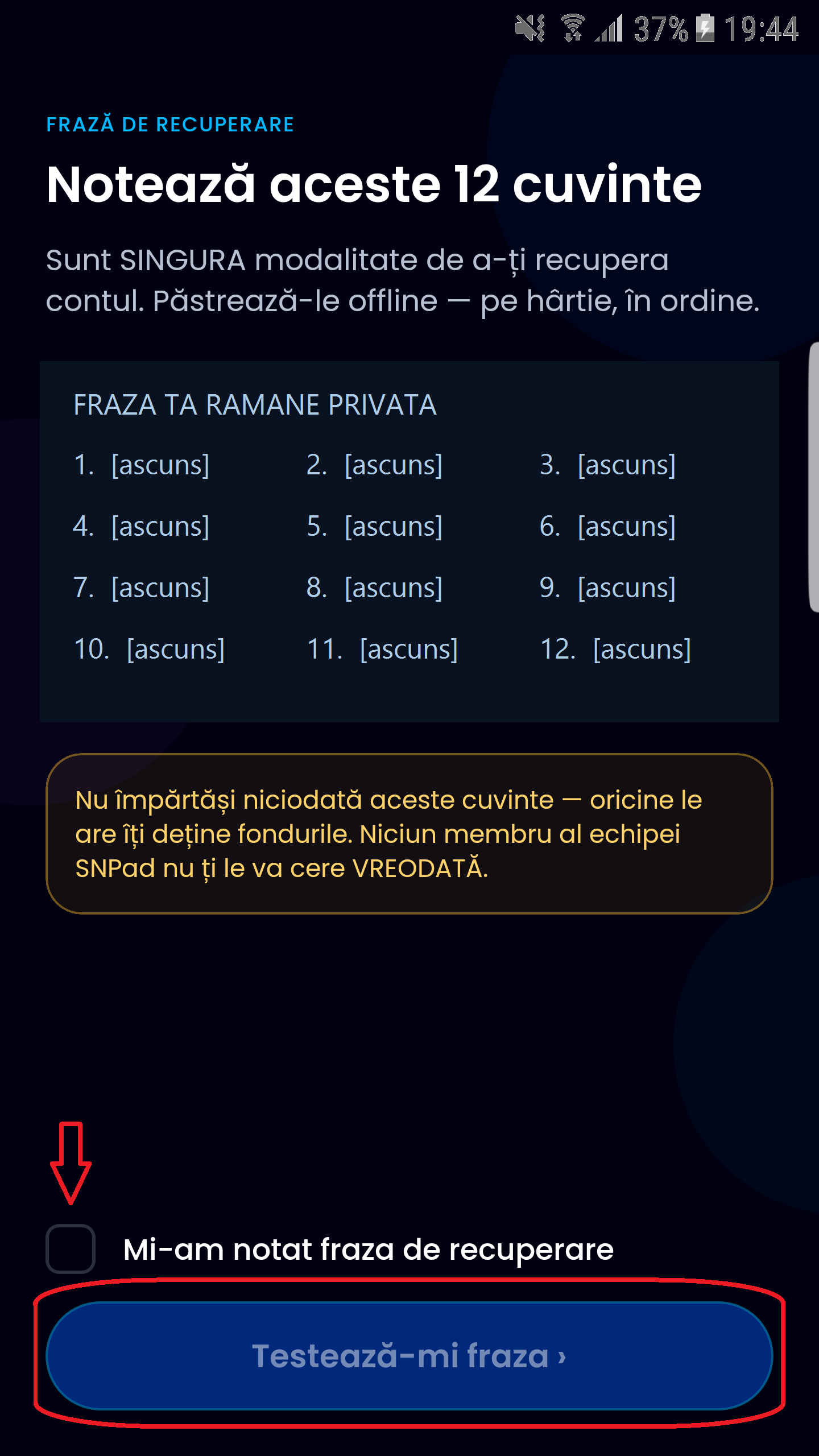
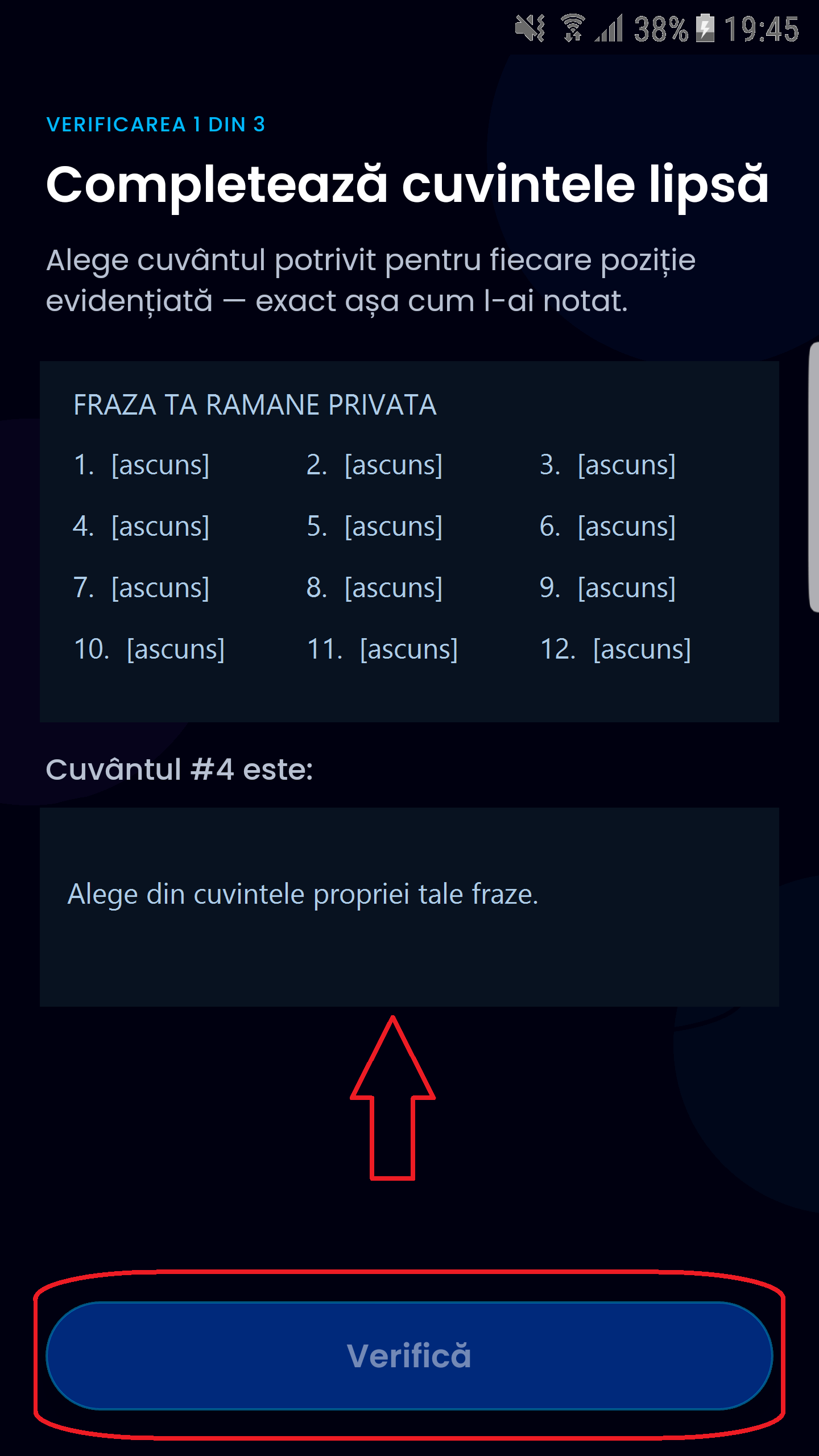
Verifică fraza de recuperare
Consultă cuvintele pe care le-ai notat și selectează în aplicație cuvântul potrivit pentru fiecare poziție solicitată. Apasă „Verifică” și parcurge toate verificările afișate. Folosește exclusiv fraza proprie, nu exemple dintr-un tutorial.
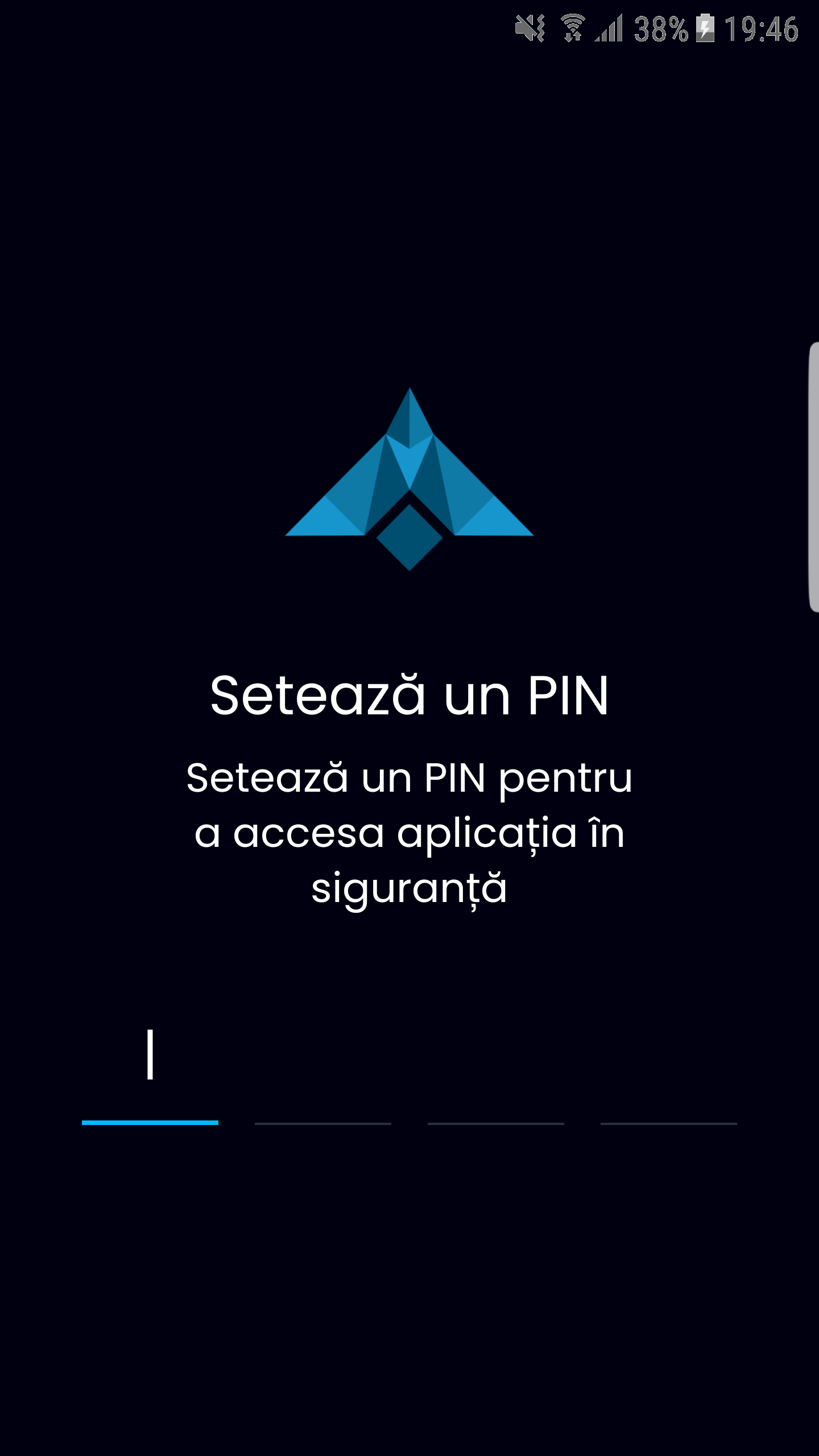
Setează un PIN
Alege PIN-ul de 4 cifre cu care vei accesa aplicația și introdu-l pe tastatura numerică. Memorează-l și păstrează-l privat.
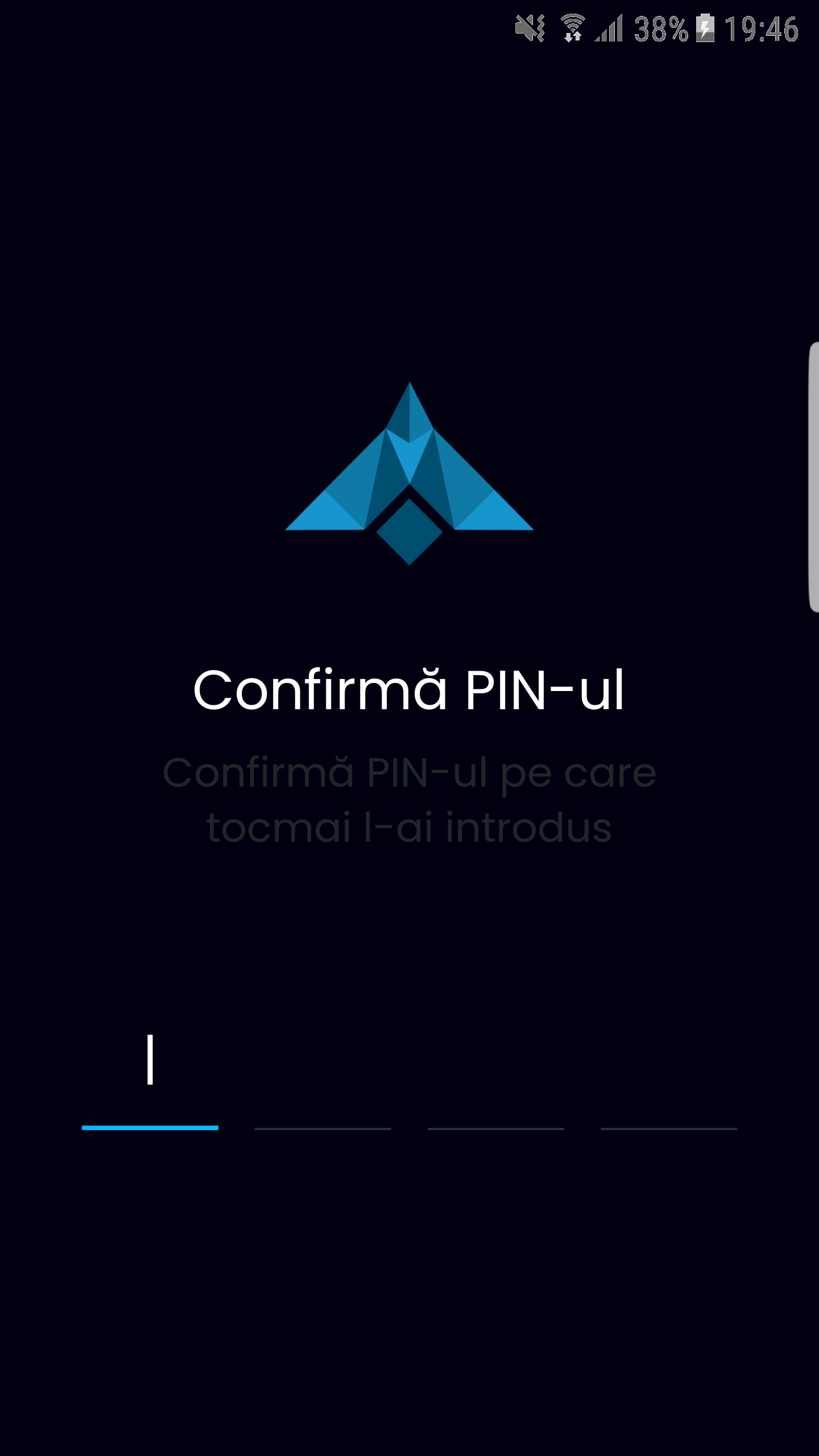
Confirmă PIN-ul
Introdu din nou același PIN. Cele două introduceri trebuie să coincidă pentru a încheia configurarea accesului în aplicație.
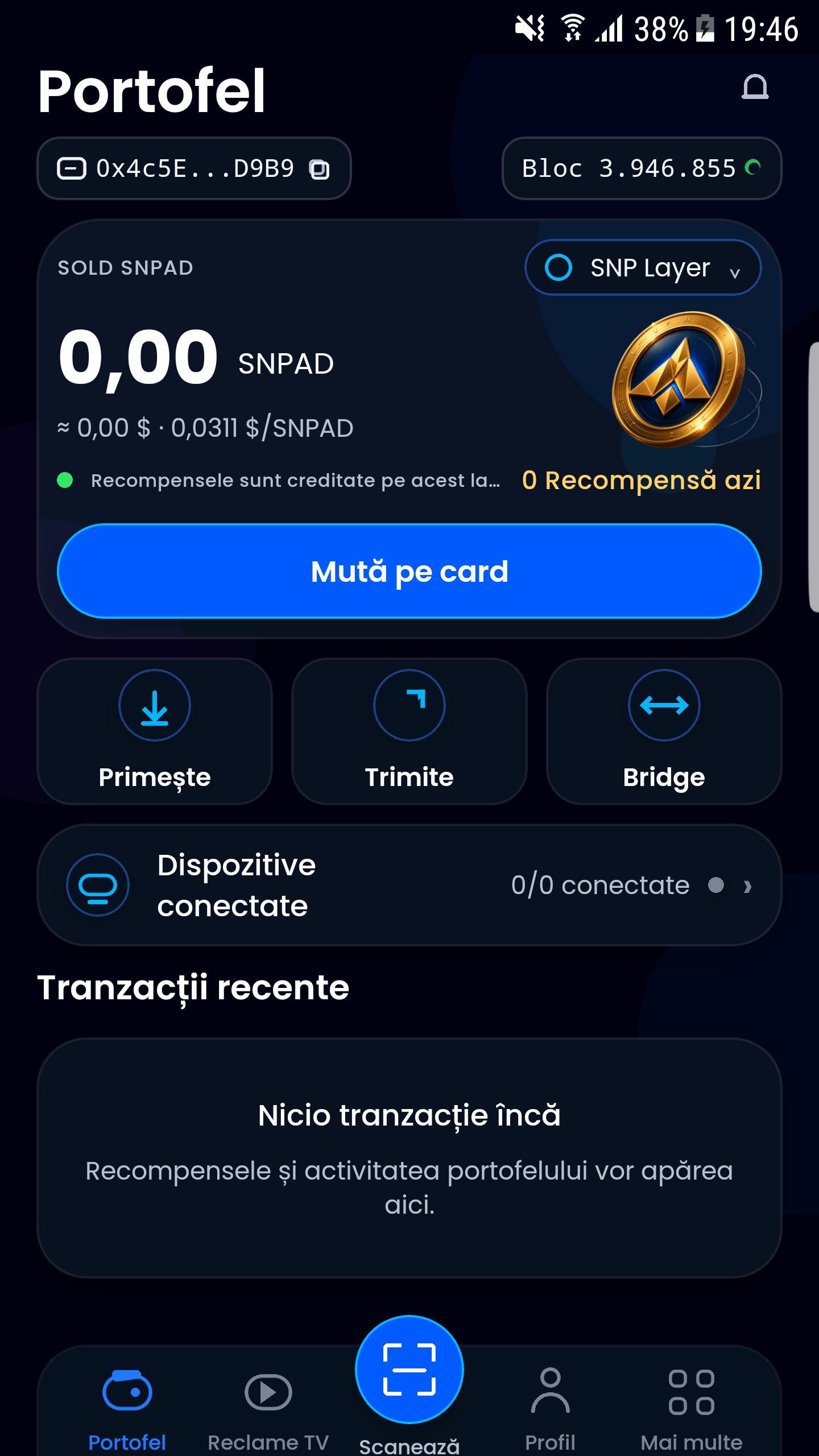
Familiarizează-te cu portofelul
Acesta este ecranul principal: aici vei vedea soldul SNPAD, recompensele și dispozitivele conectate. Pentru a continua configurarea profilului, apasă „Profil” din meniul de jos.
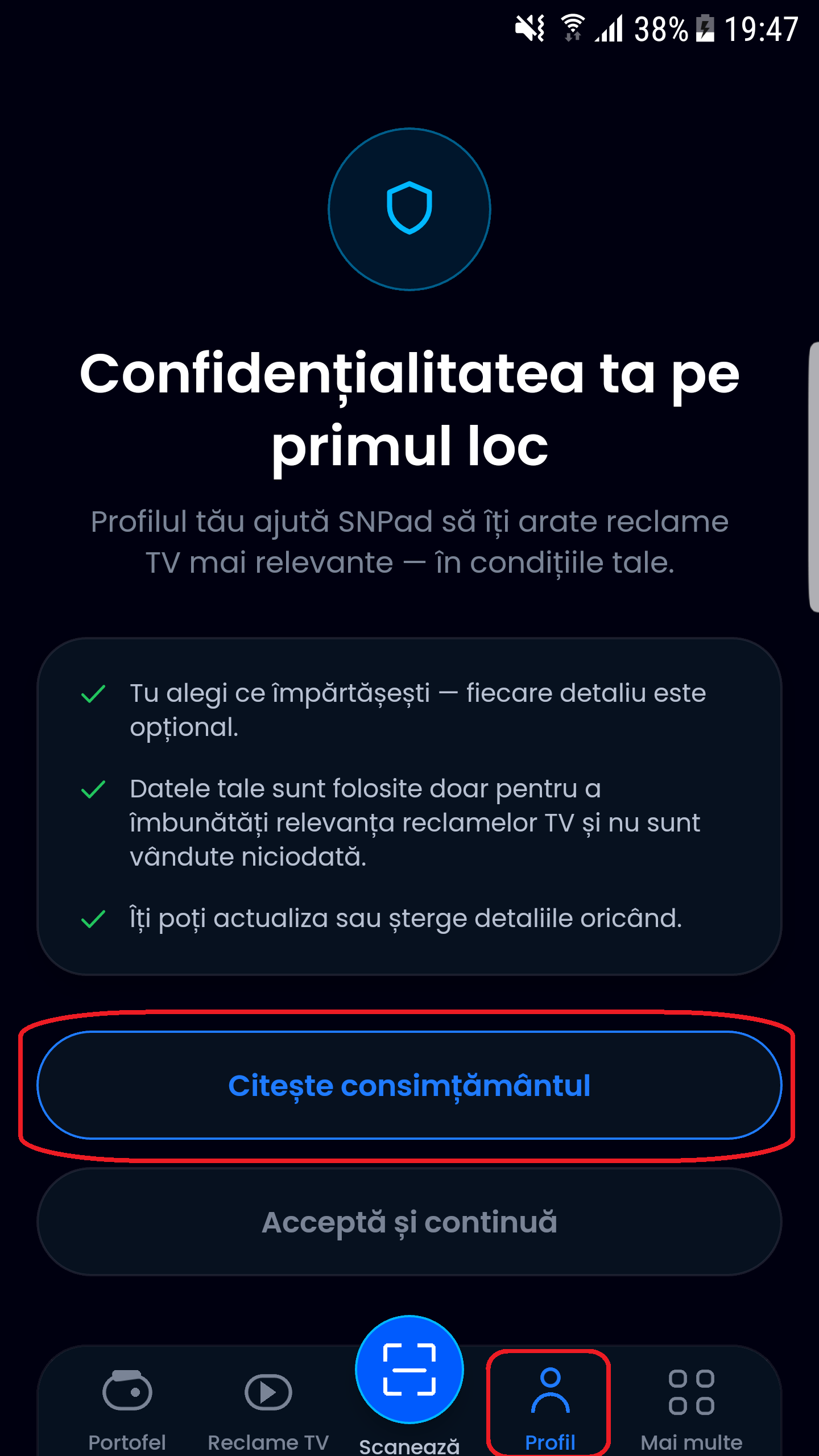
Deschide informațiile despre confidențialitate
În secțiunea „Profil”, citește explicațiile afișate și apasă „Citește consimțământul”. Acest pas deschide documentul necesar înainte de a putea continua.
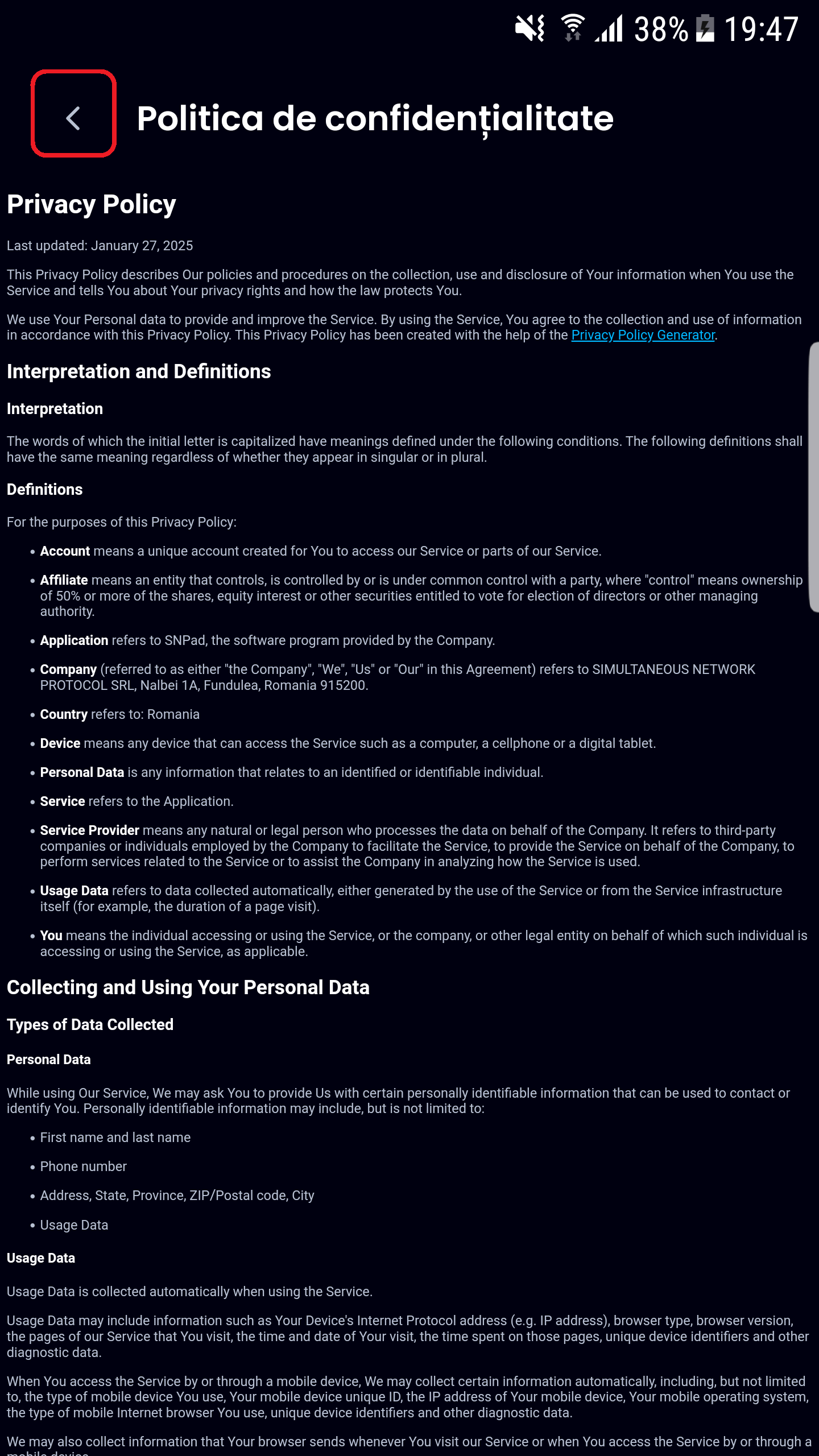
Citește politica de confidențialitate
Parcurge documentul afișat în aplicație. Când ai terminat, apasă săgeata din stânga sus pentru a reveni la ecranul anterior.
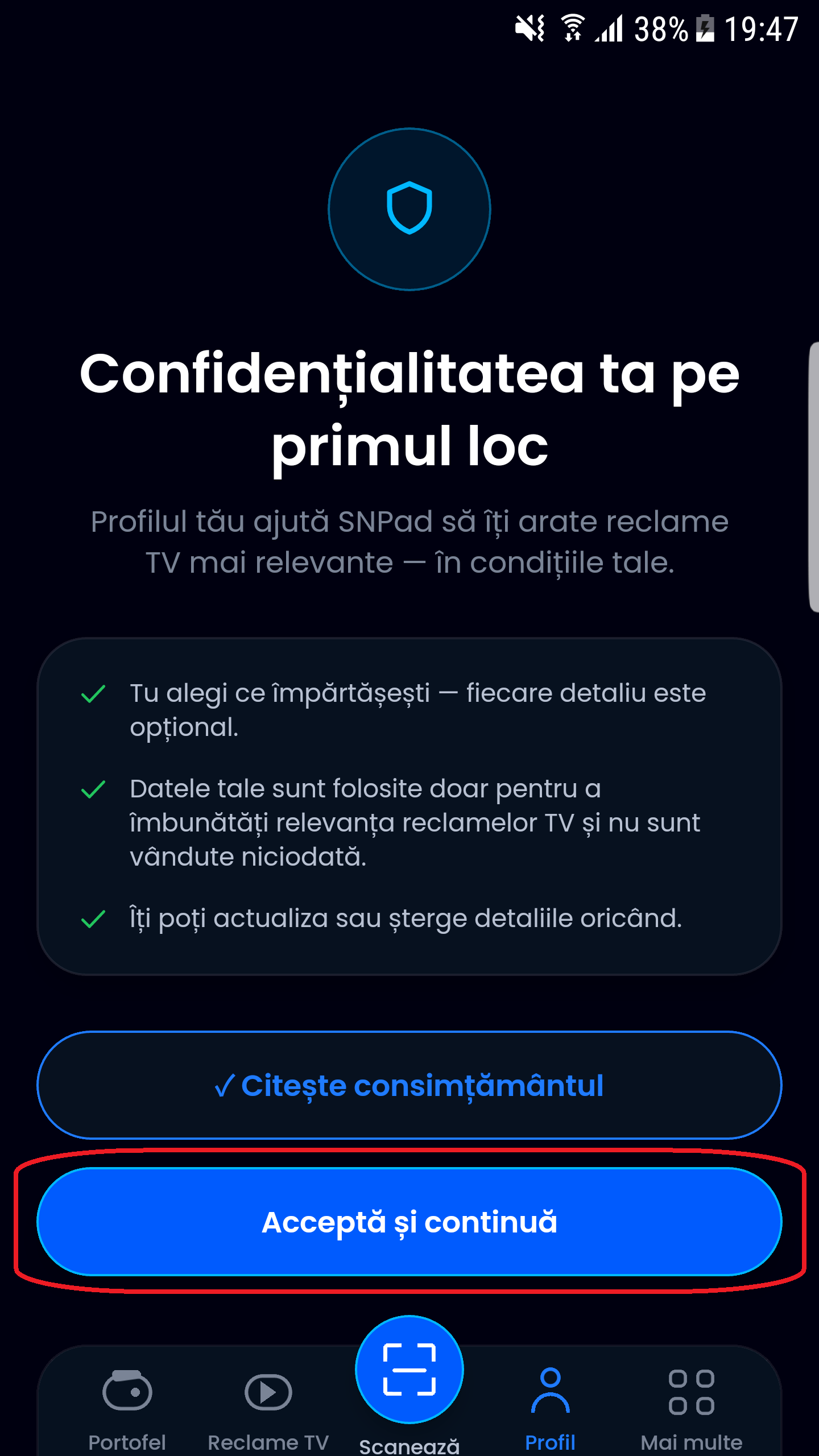
Confirmă alegerea privind consimțământul
După revenire, butonul „Acceptă și continuă” este activ. Dacă ești de acord cu informațiile citite, apasă-l pentru a accesa profilul.
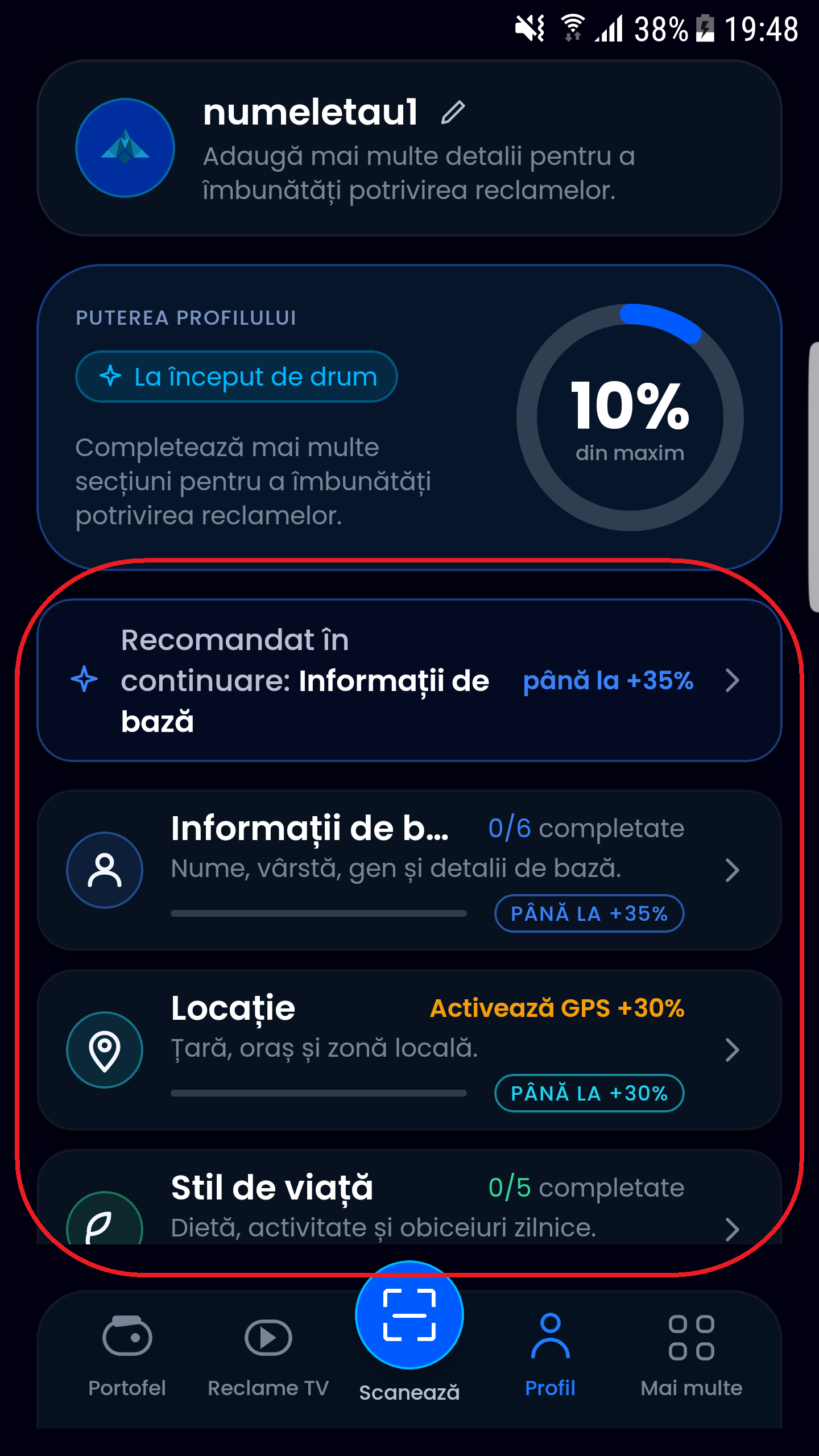
Completează profilul în ritmul tău
Deschide secțiunile profilului, precum „Informații de bază”, „Locație” sau „Stil de viață”, și completează informațiile pe care alegi să le oferi. Apoi revino la „Portofel”.
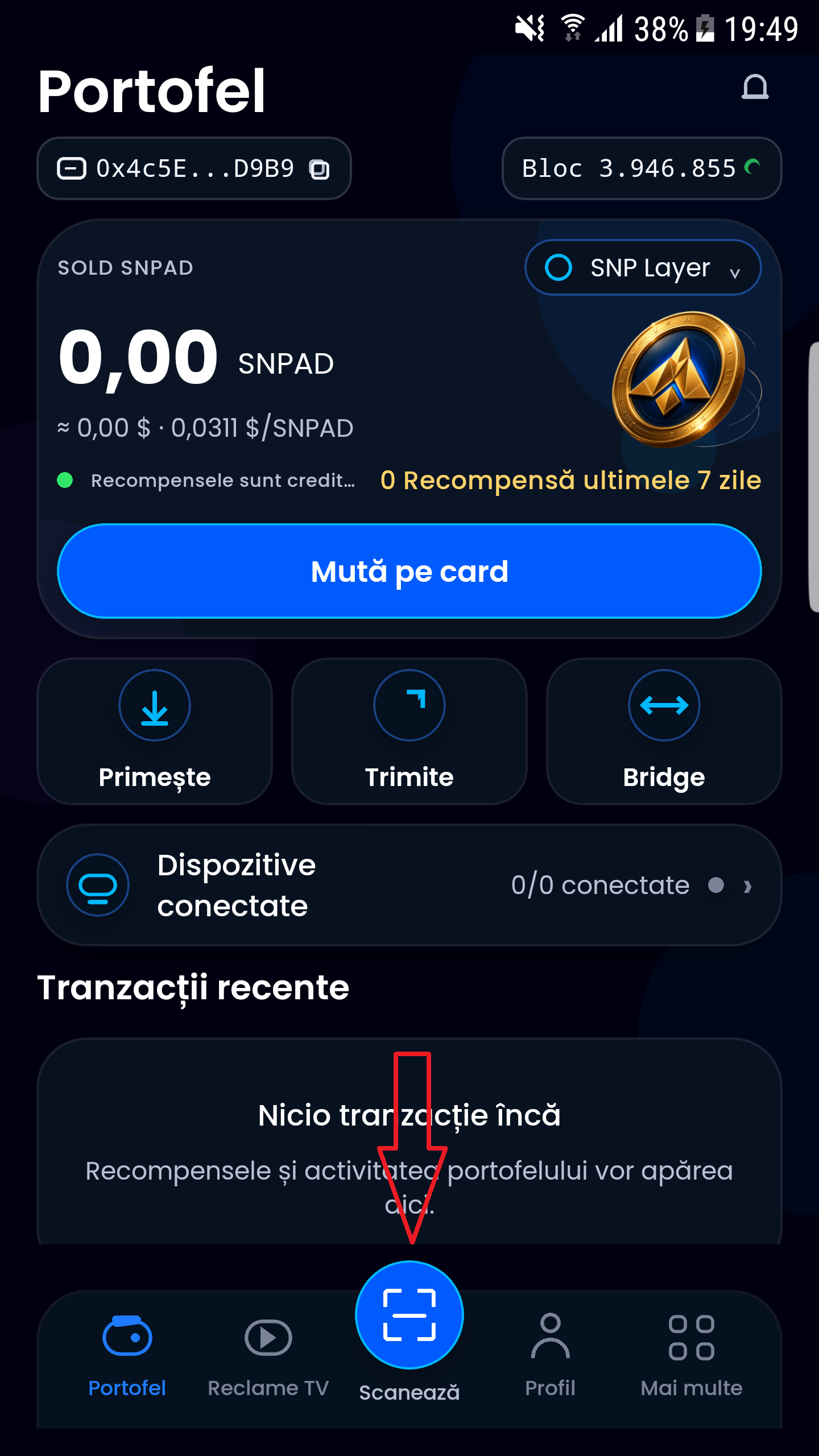
Pregătește asocierea televizorului
Apasă „Scanează”, butonul albastru din centrul meniului de jos. Când ai codul de asociere pe televizor, îl vei putea scana de aici; permite accesul la cameră dacă aplicația îl solicită. Telefonul este pregătit pentru etapa TV.
Instalare și configurare SNPad pe iPhone (iOS) — 15 pași
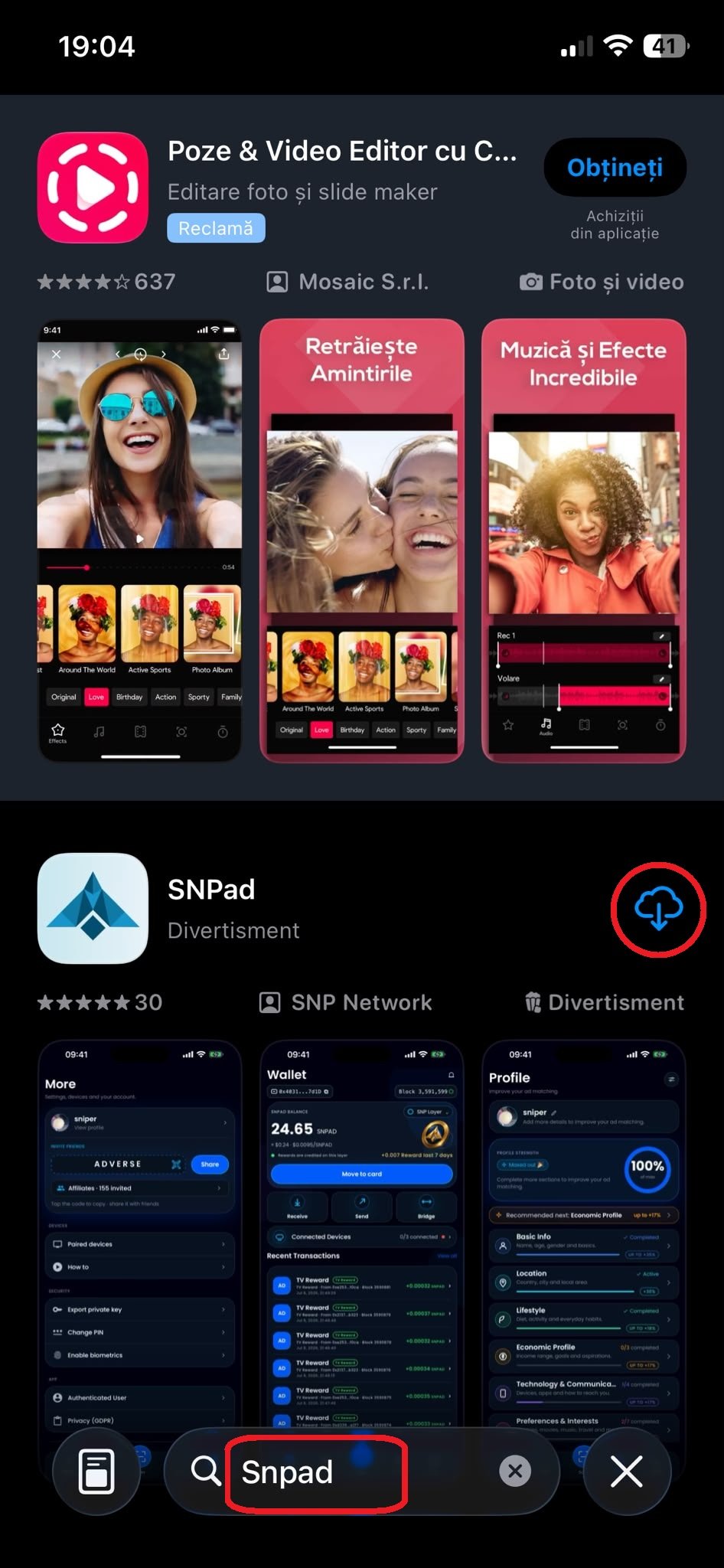
Descarcă SNPad din App Store
Deschide App Store și caută „SNPad”. Alege aplicația de la SNP Network și apasă pictograma de descărcare din dreptul ei, marcată în imagine. După instalare, deschide aplicația.
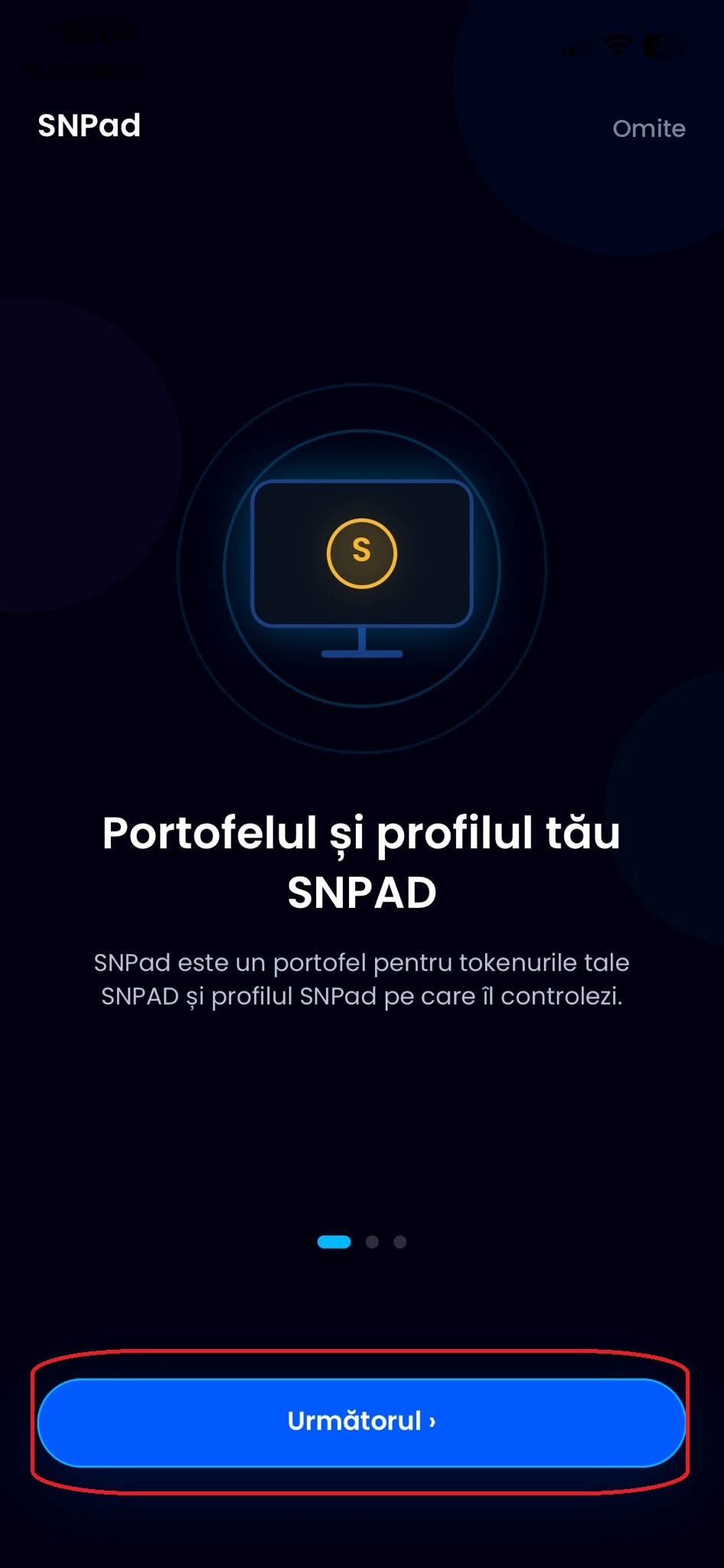
Descoperă portofelul SNPad
Primul ecran îți prezintă portofelul pentru tokeni SNPAD și profilul pe care îl controlezi. Apasă „Următorul” pentru a continua prezentarea.
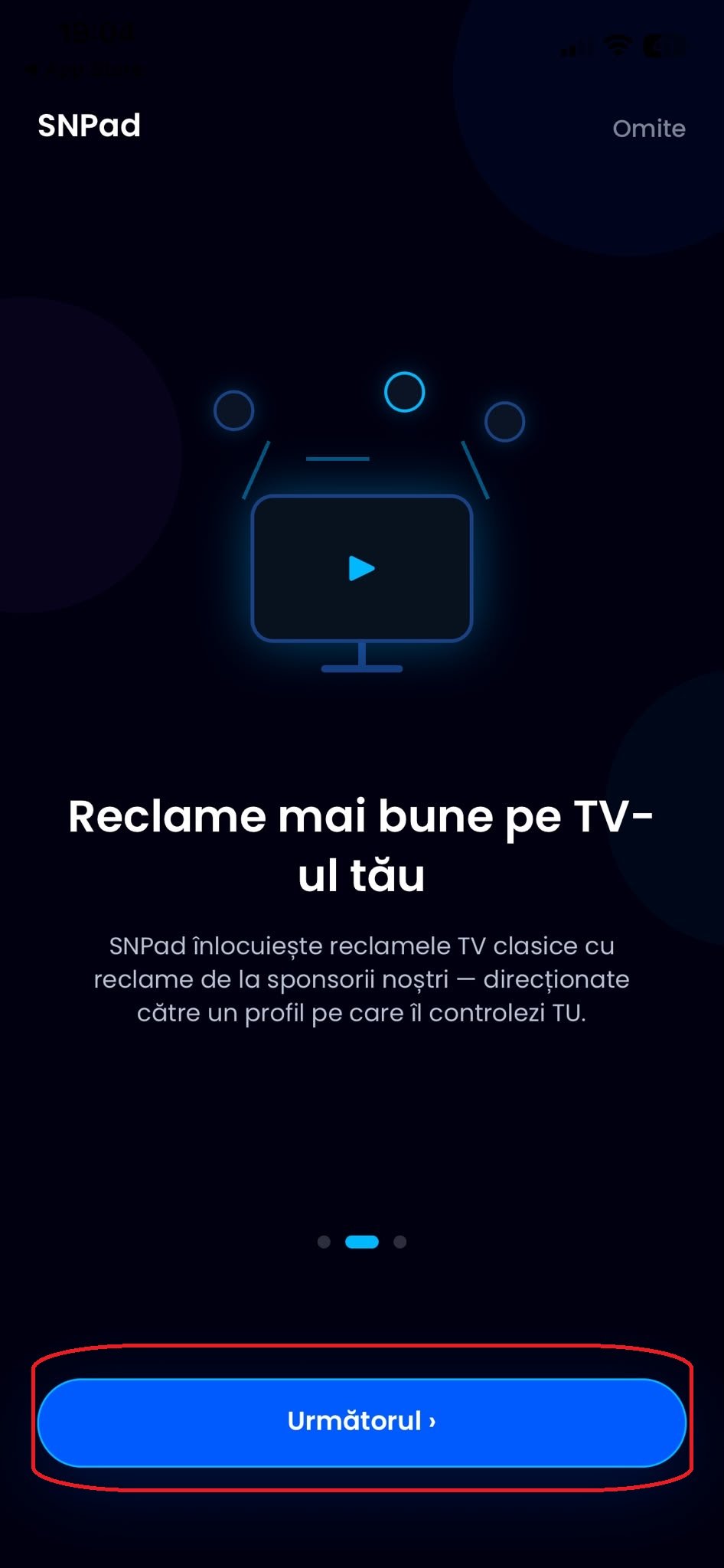
Află cum funcționează reclamele TV
Citește prezentarea despre reclamele personalizate pe televizor. Apasă butonul albastru din partea de jos pentru a ajunge la configurarea contului.
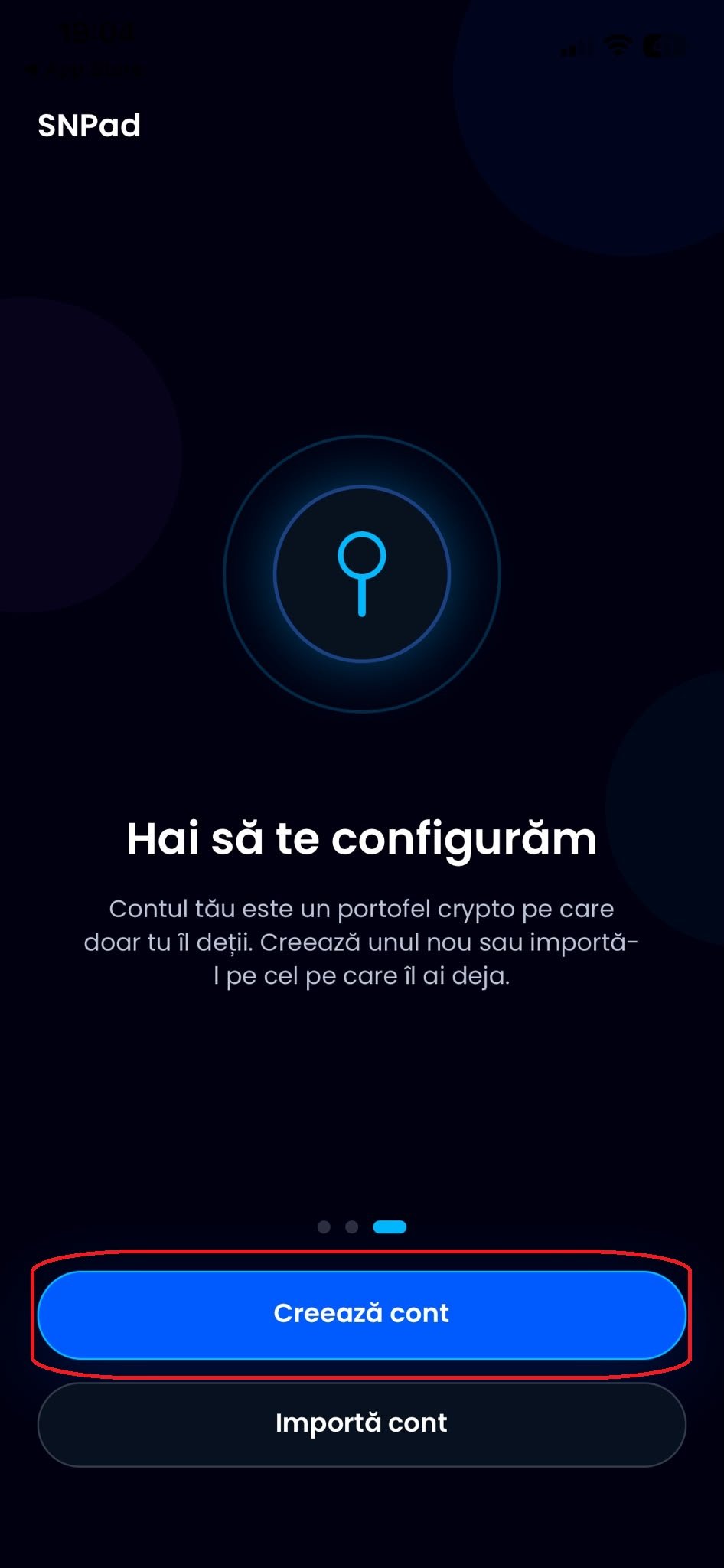
Alege „Creează cont”
Dacă folosești SNPad pentru prima dată, apasă „Creează cont”. Opțiunea „Importă cont” este pentru un portofel pe care îl ai deja; acest ghid urmărește crearea unuia nou.
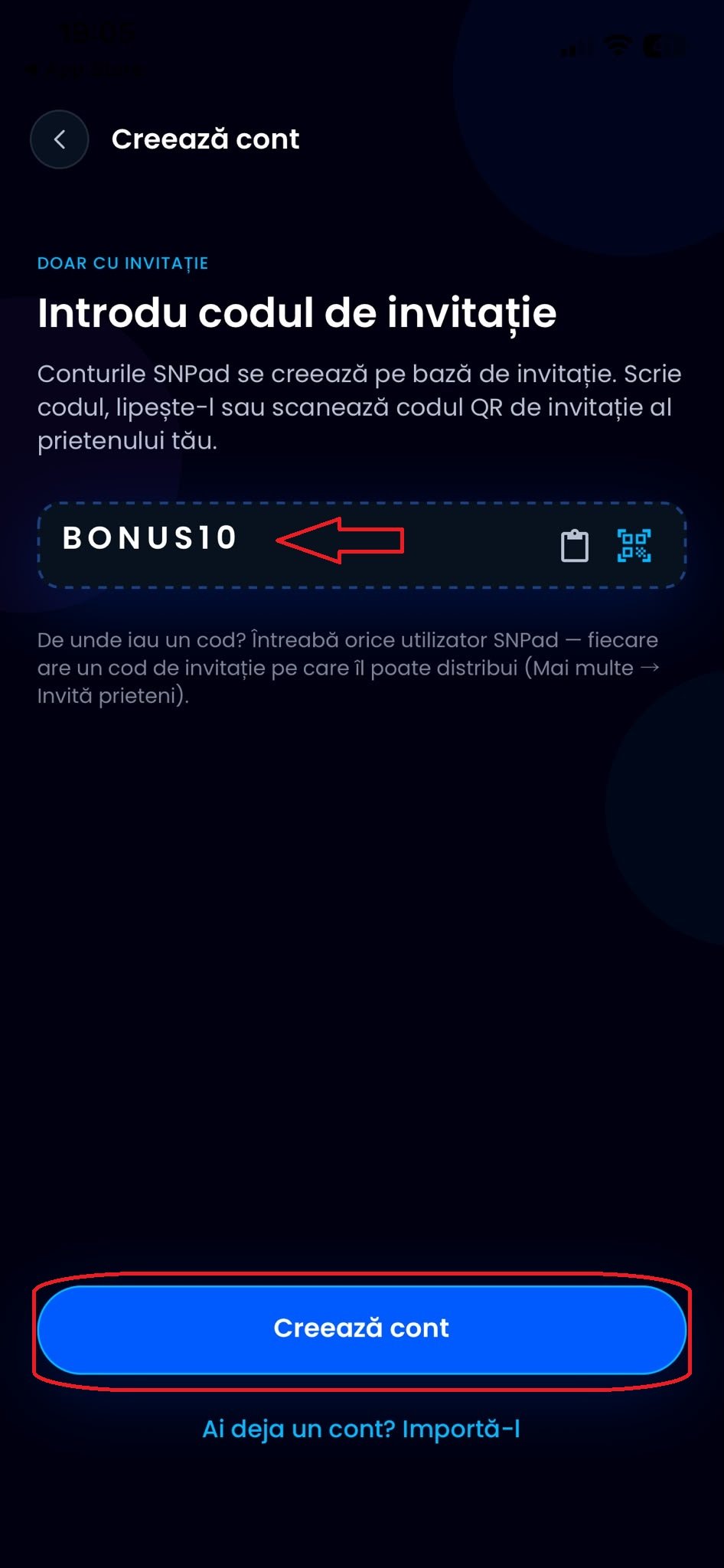
Introdu codul de invitație BONUS10
Scrie sau lipește BONUS10 în câmpul pentru codul de invitație, apoi apasă „Creează cont”. Poți copia codul cu butonul din acest ghid.
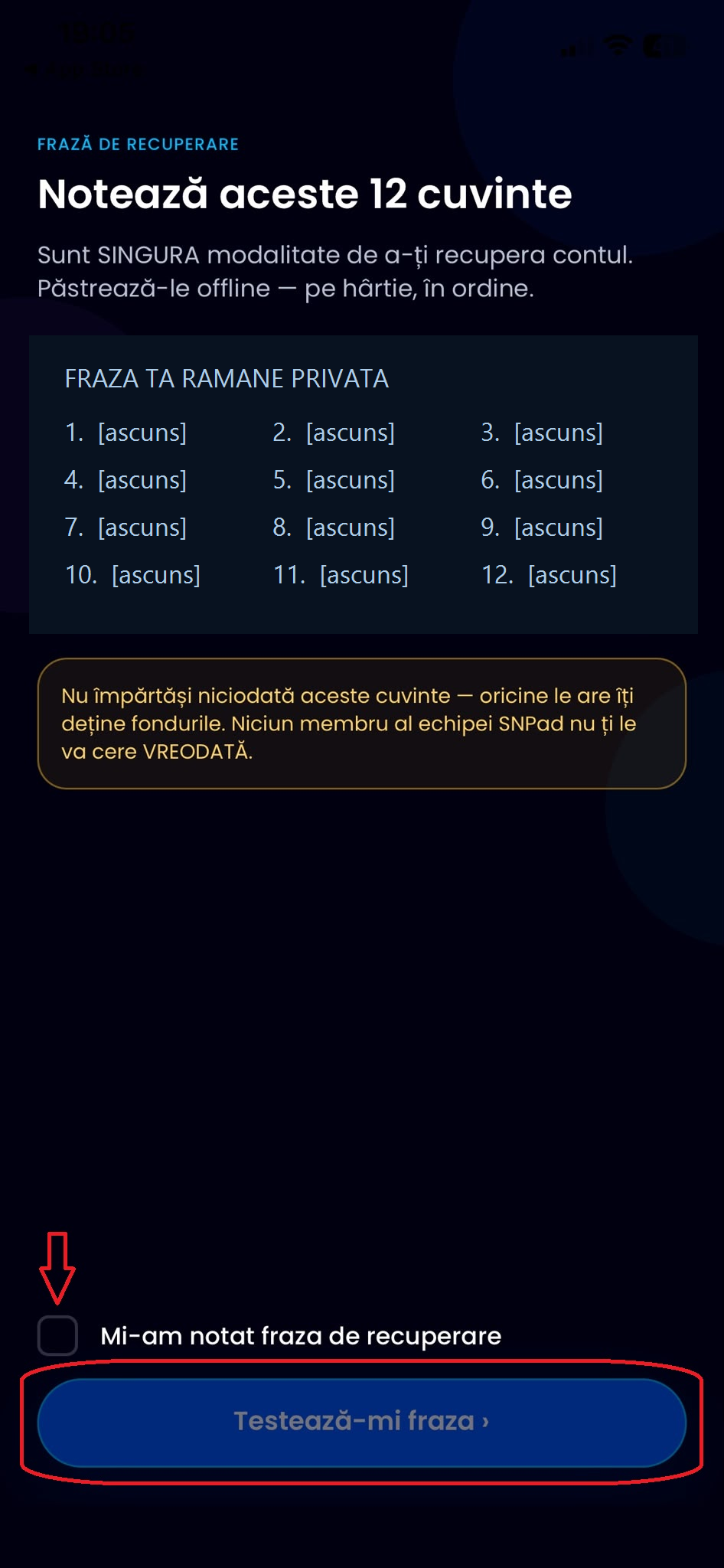
Notează cele 12 cuvinte de recuperare
Scrie pe hârtie cele 12 cuvinte afișate în aplicația ta, în ordinea lor. Păstrează-le într-un loc sigur și nu le trimite nimănui. După ce le-ai notat, bifează confirmarea și apasă „Testează-mi fraza”. În captura din ghid, cuvintele sunt ascunse.
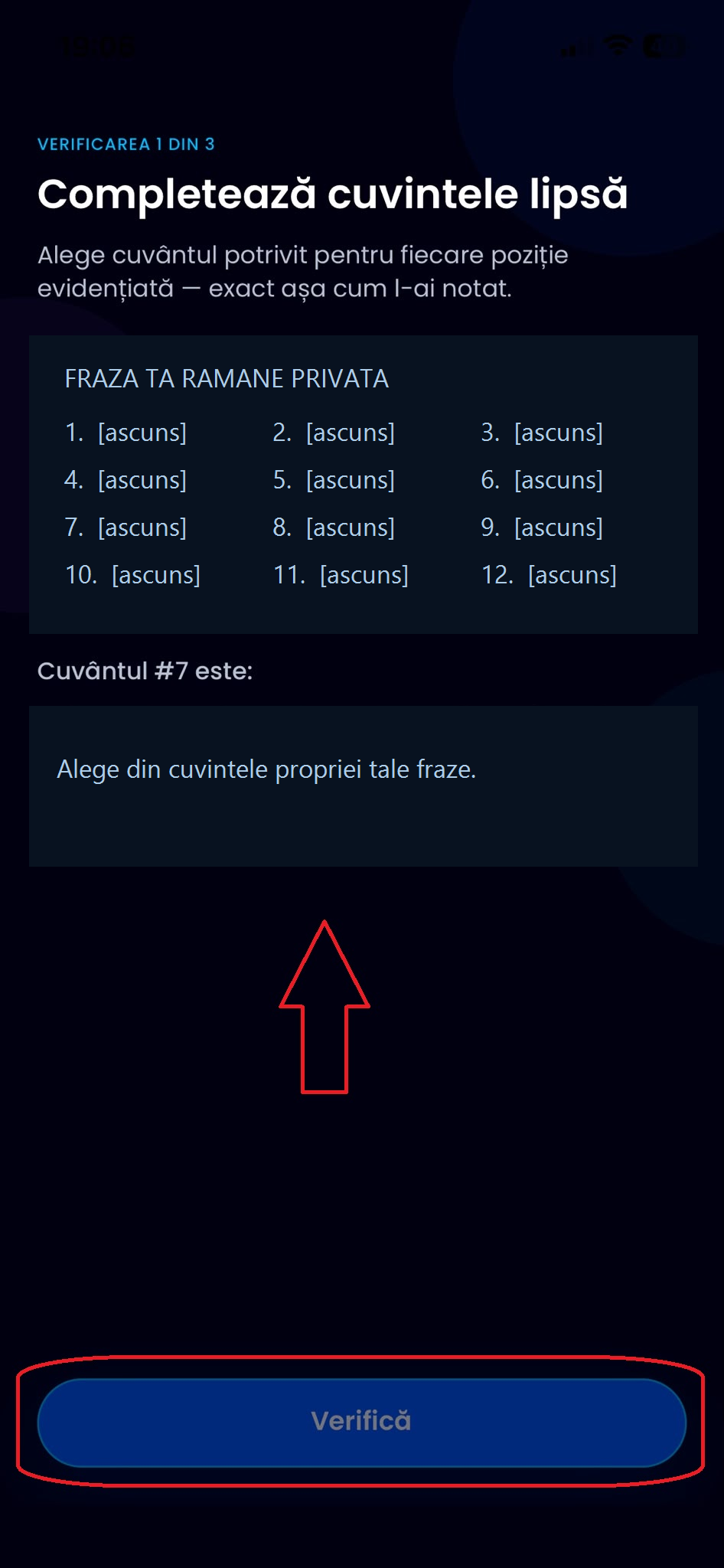
Verifică fraza de recuperare
Consultă cuvintele pe care le-ai notat și selectează în aplicație cuvântul potrivit pentru fiecare poziție solicitată. Apasă „Verifică” și parcurge toate verificările afișate. Folosește exclusiv fraza proprie, nu exemple dintr-un tutorial.
Setează un PIN
Alege PIN-ul de 4 cifre cu care vei accesa aplicația și introdu-l pe tastatura numerică. Memorează-l și păstrează-l privat.
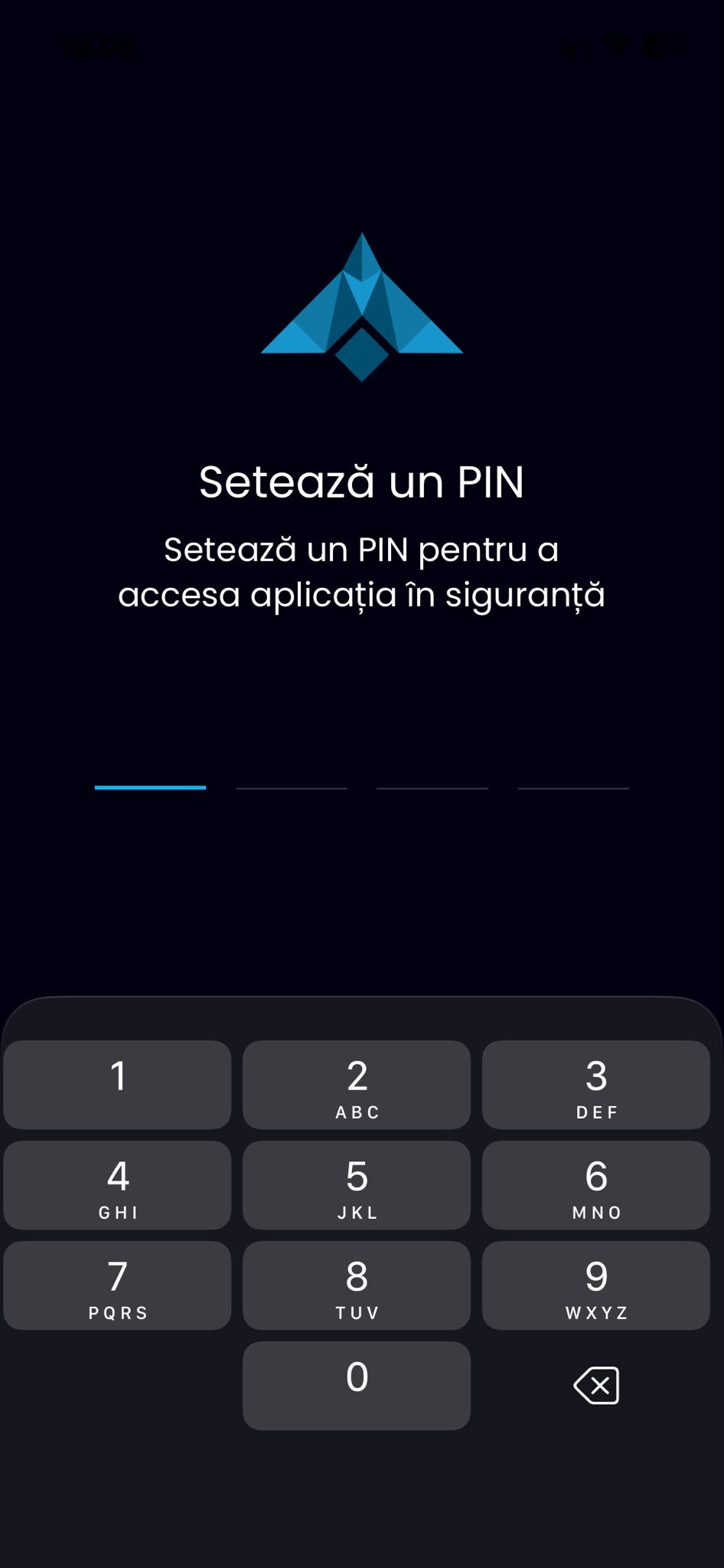
Confirmă PIN-ul
Introdu din nou același PIN. Cele două introduceri trebuie să coincidă pentru a încheia configurarea accesului în aplicație.
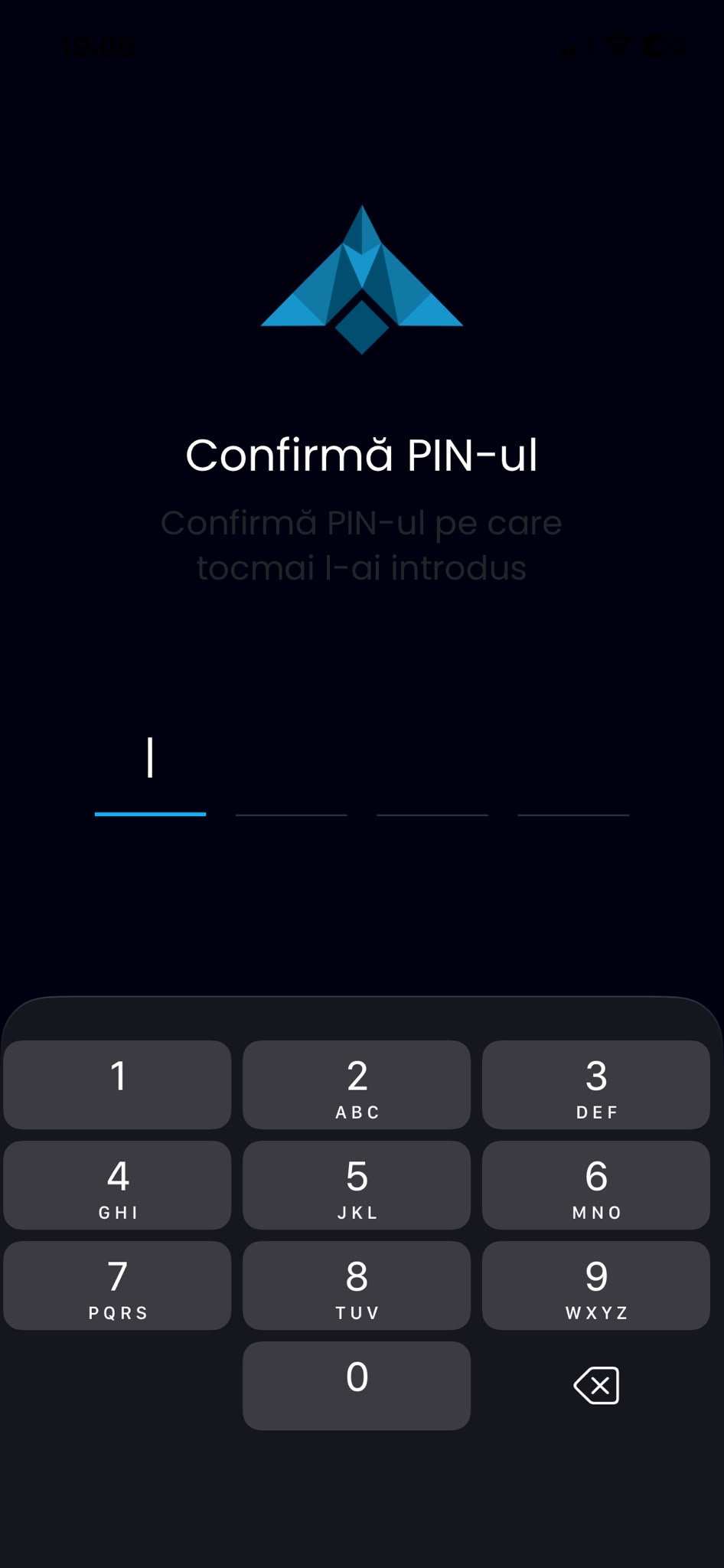
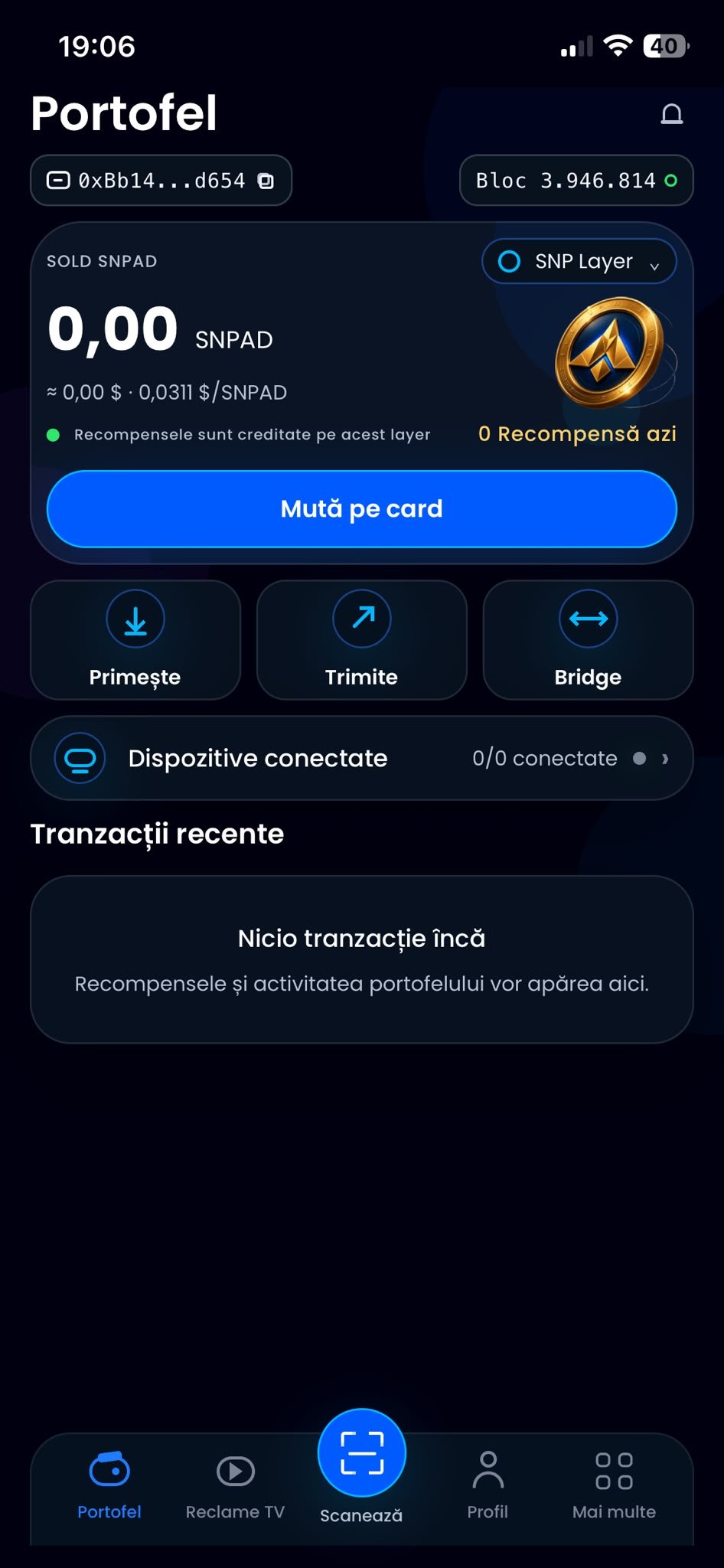
Familiarizează-te cu portofelul
Acesta este ecranul principal: aici vei vedea soldul SNPAD, recompensele și dispozitivele conectate. Pentru a continua configurarea profilului, apasă „Profil” din meniul de jos.
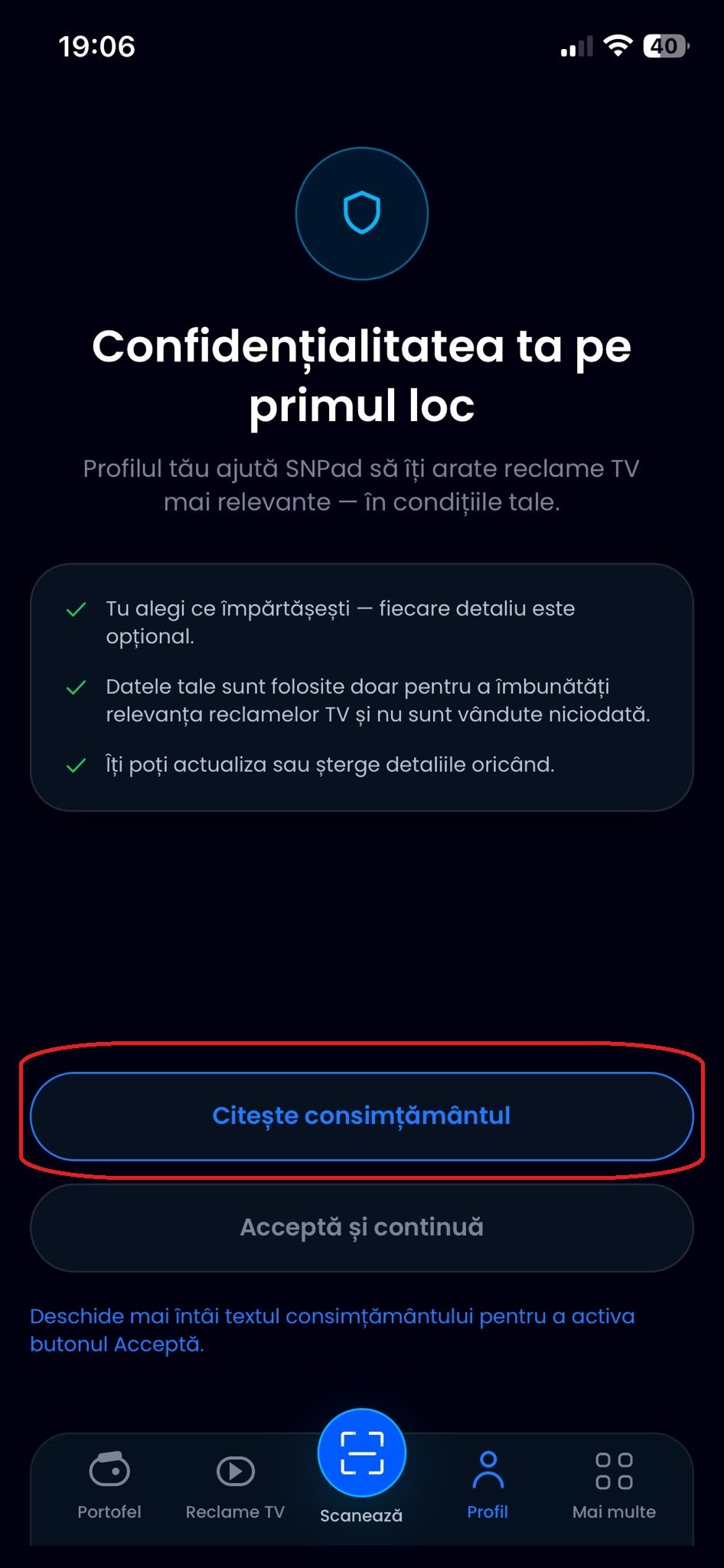
Deschide informațiile despre confidențialitate
În secțiunea „Profil”, citește explicațiile afișate și apasă „Citește consimțământul”. Acest pas deschide documentul necesar înainte de a putea continua.
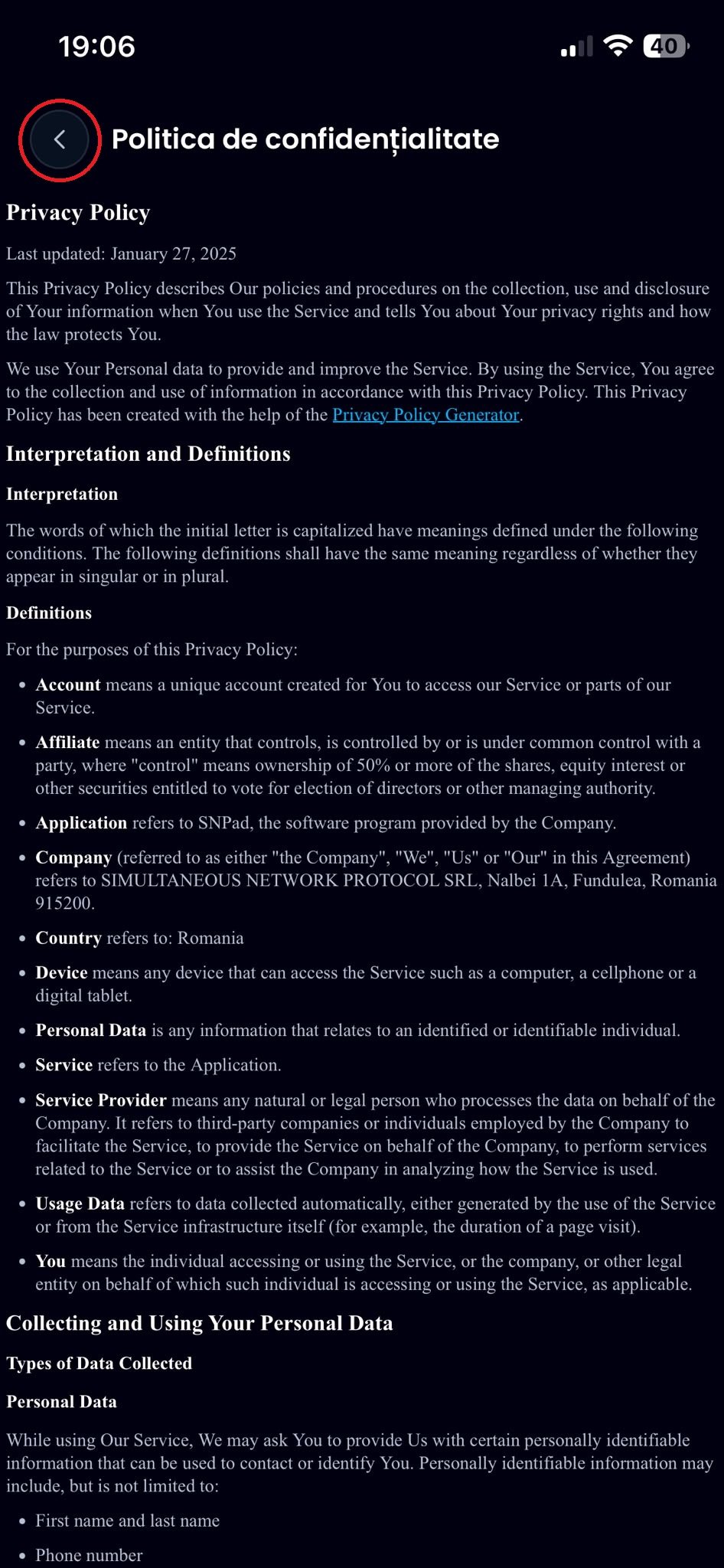
Citește politica de confidențialitate
Parcurge documentul afișat în aplicație. Când ai terminat, apasă săgeata din stânga sus pentru a reveni la ecranul anterior.
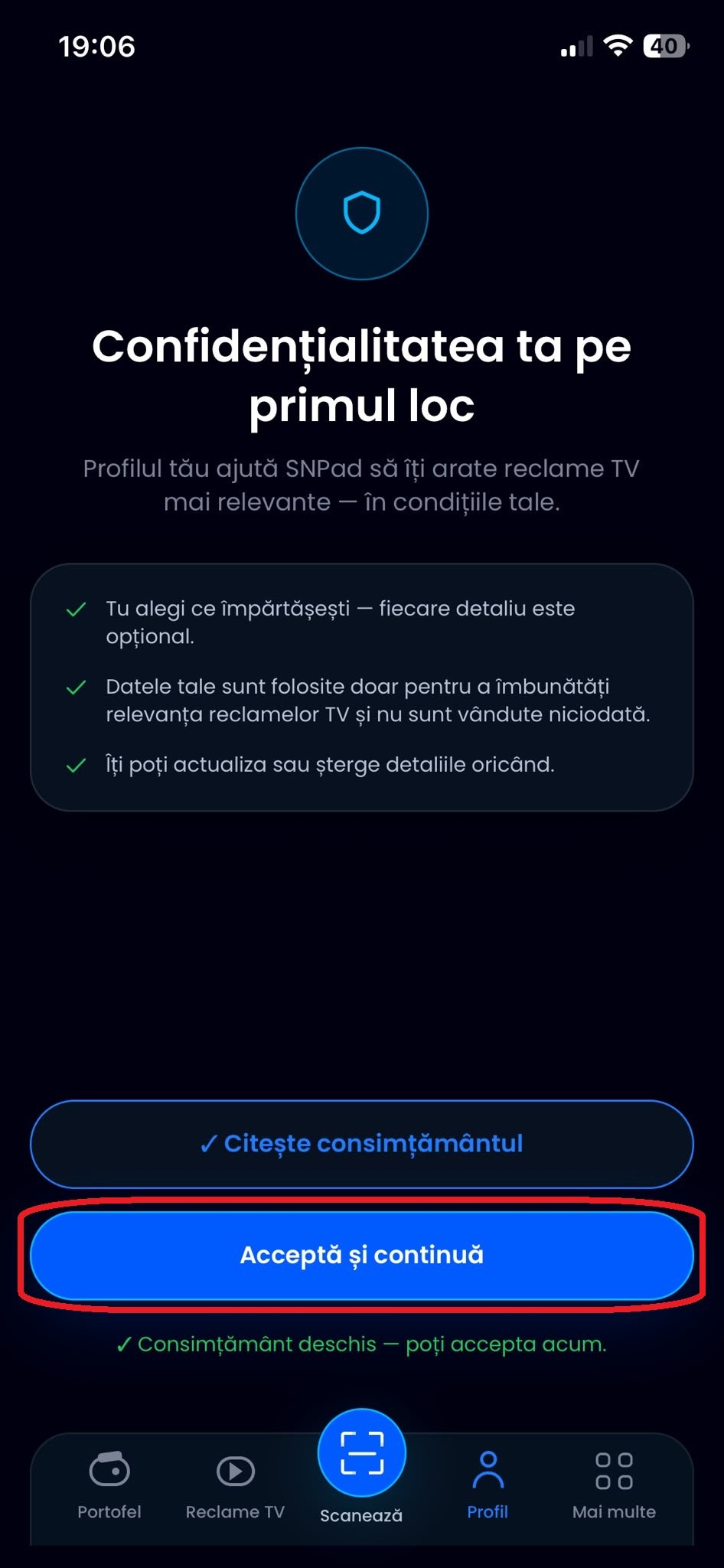
Confirmă alegerea privind consimțământul
După revenire, butonul „Acceptă și continuă” este activ. Dacă ești de acord cu informațiile citite, apasă-l pentru a accesa profilul.
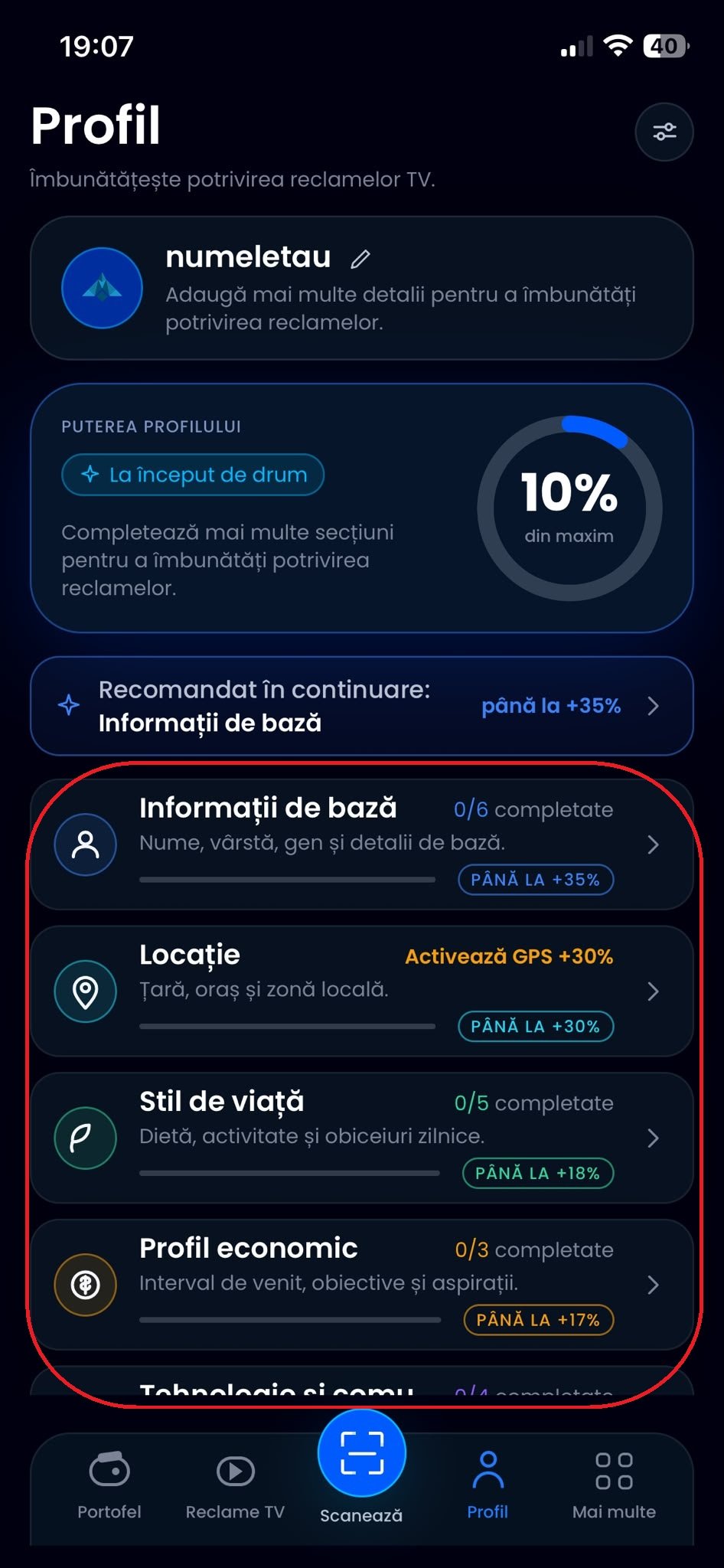
Completează profilul în ritmul tău
Deschide secțiunile profilului, precum „Informații de bază”, „Locație” sau „Stil de viață”, și completează informațiile pe care alegi să le oferi. Apoi revino la „Portofel”.
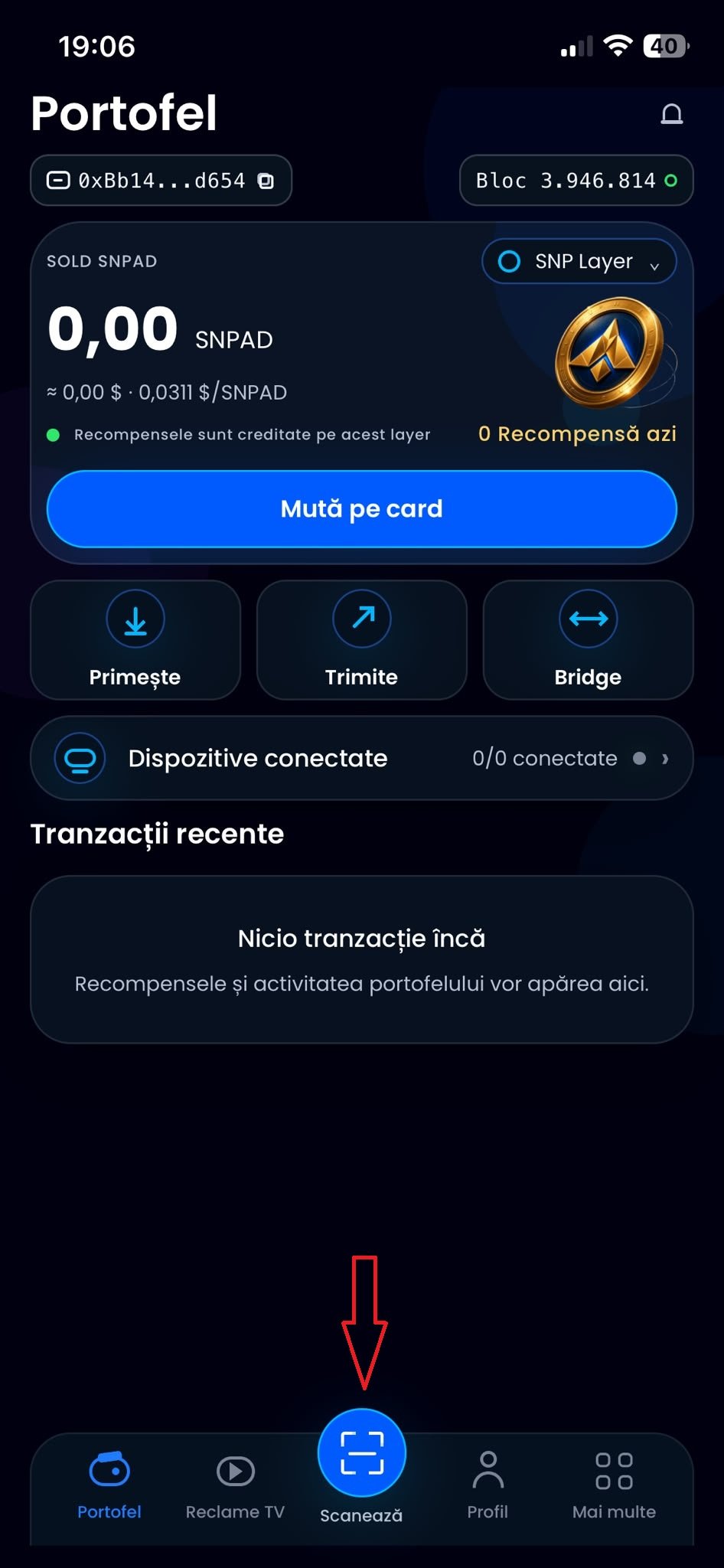
Pregătește asocierea televizorului
Apasă „Scanează”, butonul albastru din centrul meniului de jos. Când ai codul de asociere pe televizor, îl vei putea scana de aici; permite accesul la cameră dacă aplicația îl solicită. Telefonul este pregătit pentru etapa TV.
Instalare și configurare SNPad pe LG TV — 12 pași
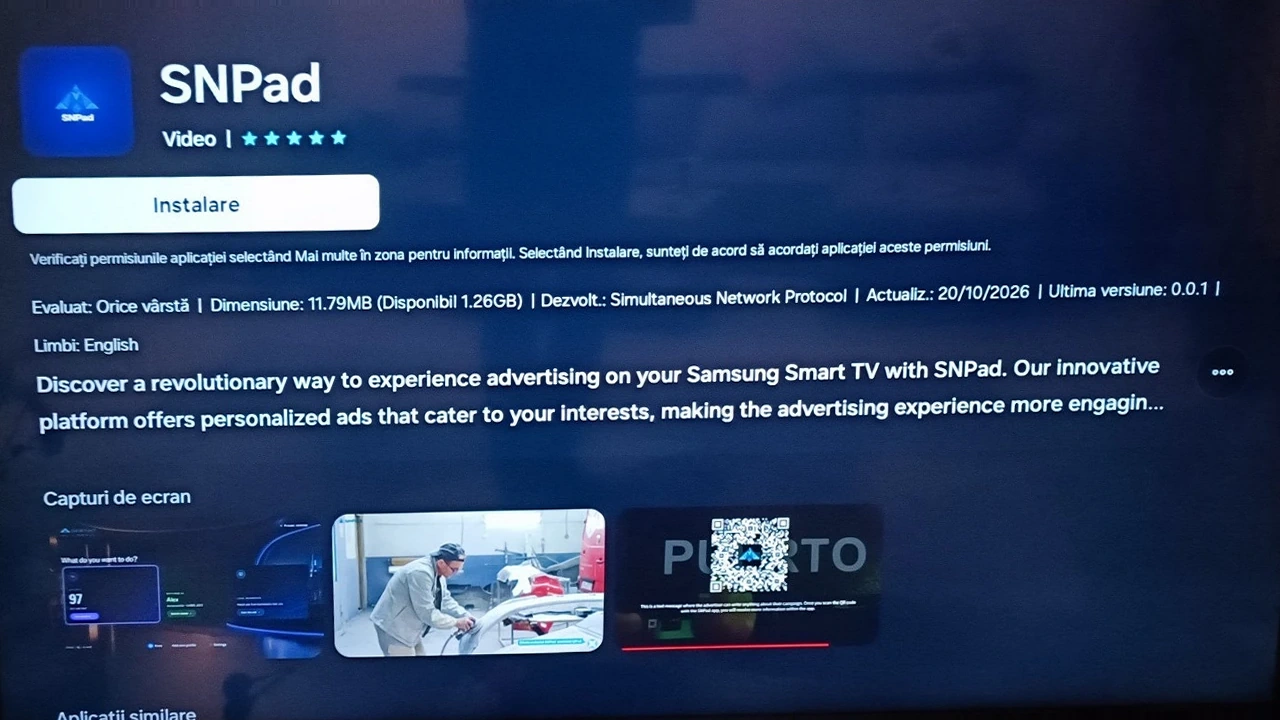
Instalare TV
Caută SNPad în magazinul televizorului. Instalează aplicația.
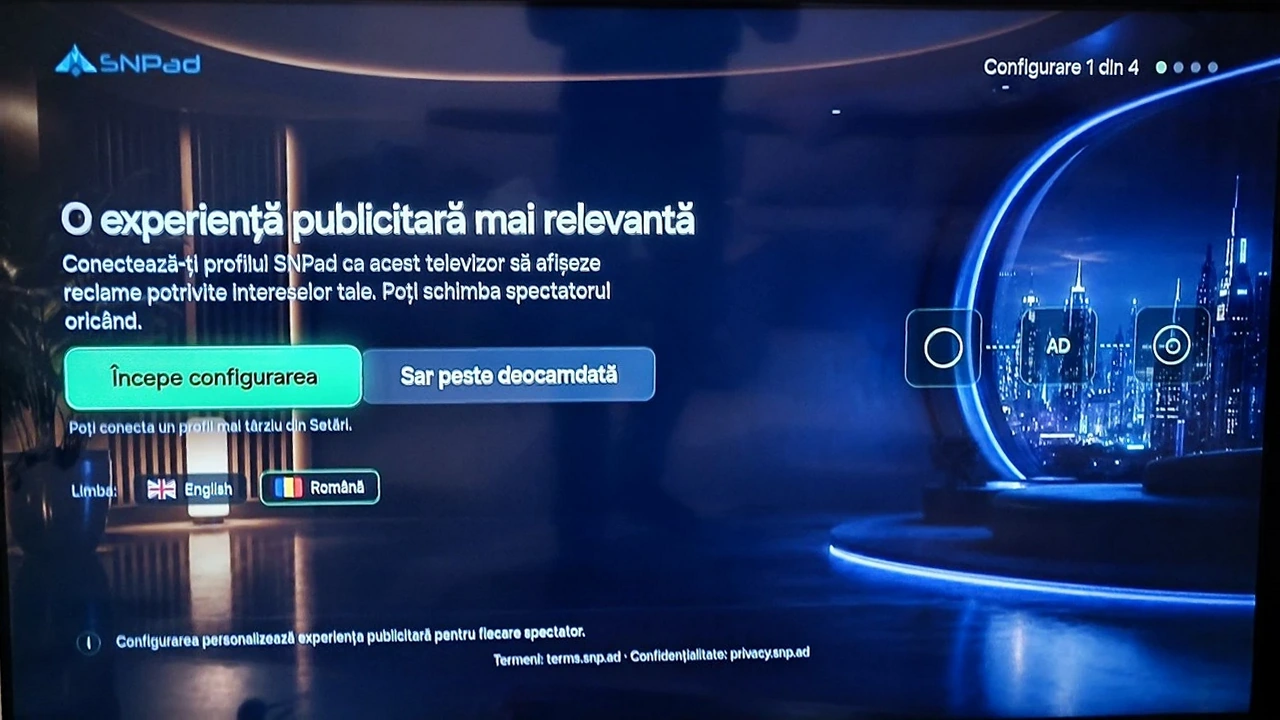
Pornire
Deschide SNPad. Alege „Începe configurarea”.
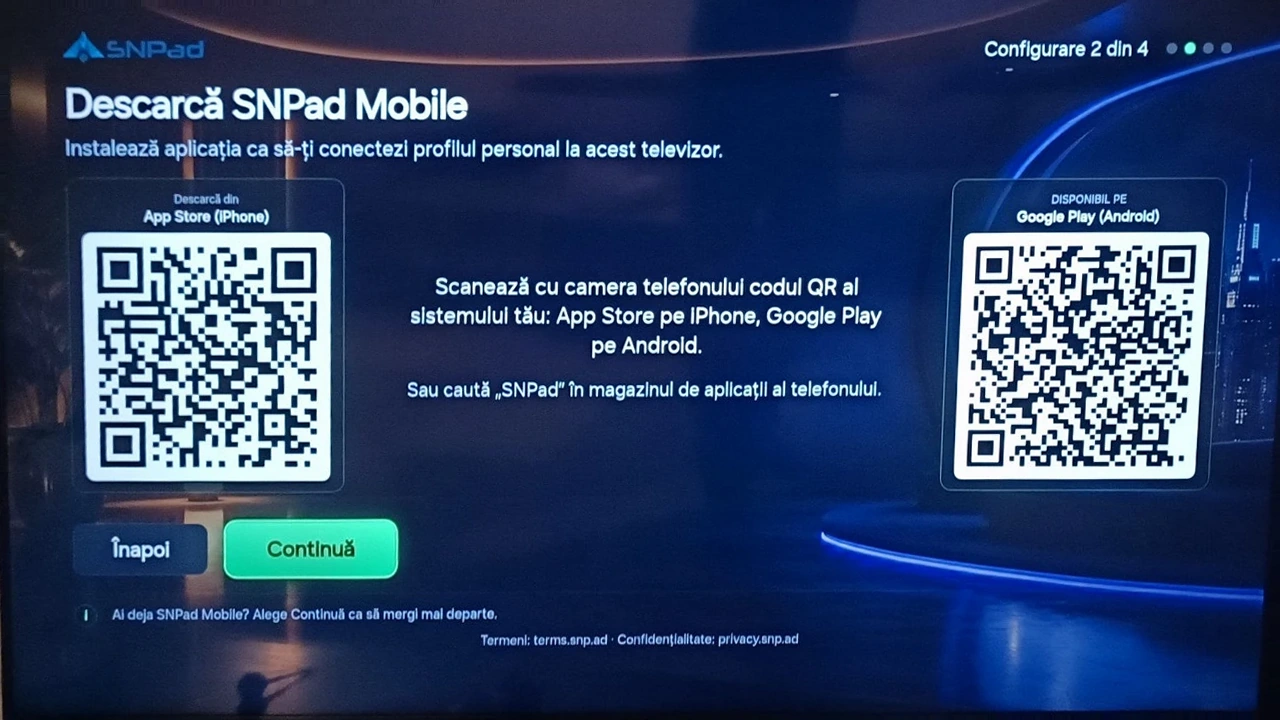
Aplicația mobilă
Cu SNPad instalat pe telefon, alege „Continuă”.
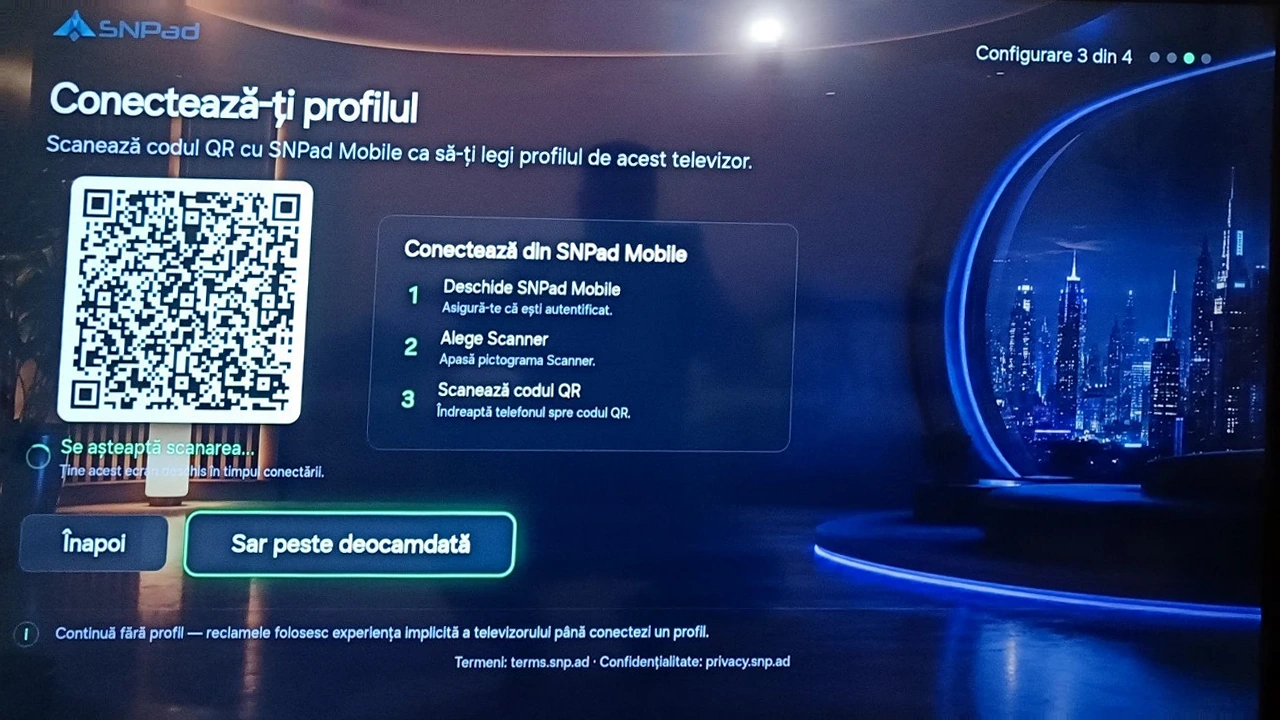
Asociere QR
În SNPad Mobile, apasă butonul central „Scanează”, apoi îndreaptă camera telefonului spre codul QR de pe televizor.
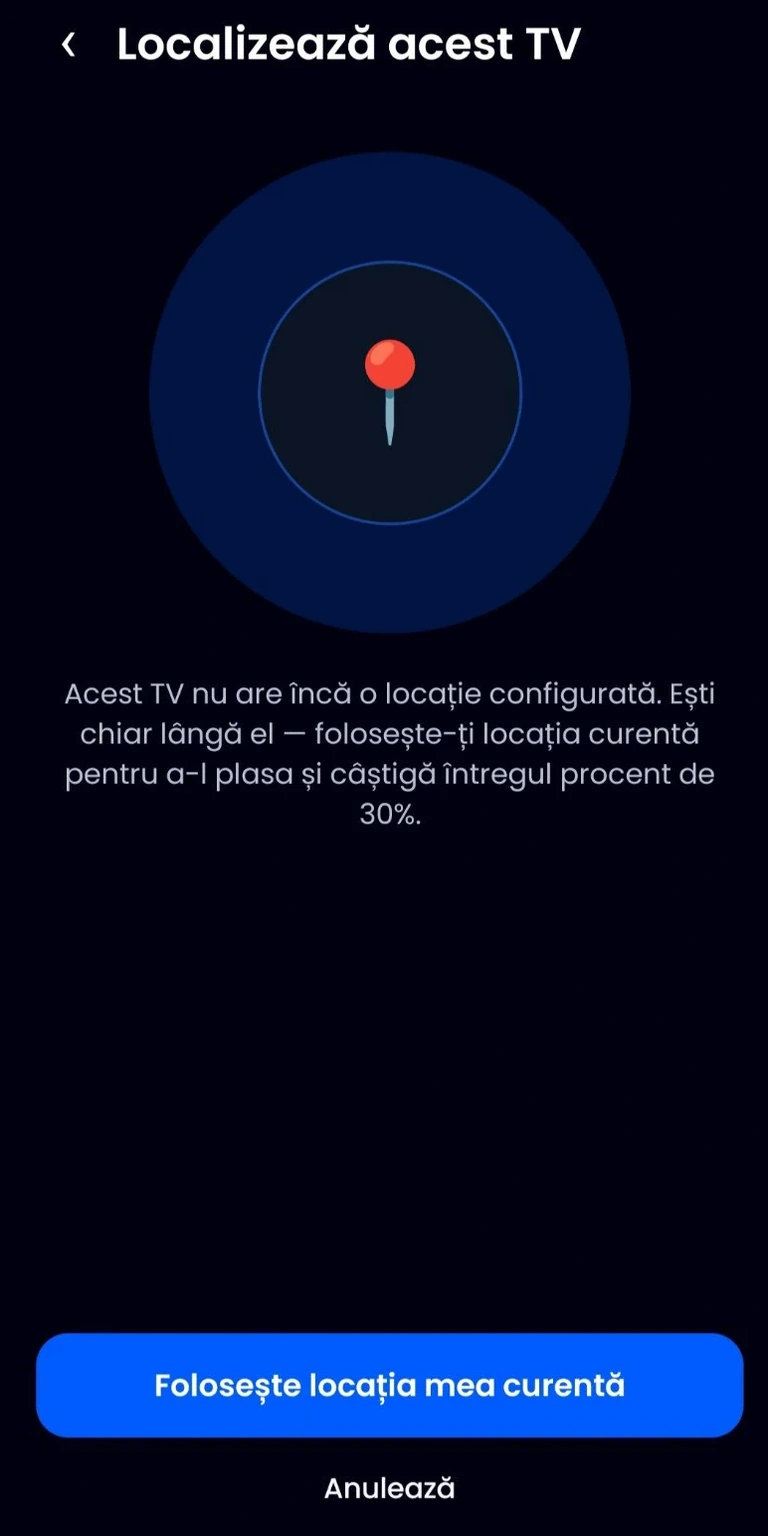
Locația televizorului
Pe telefon, selectează „Folosește locația mea curentă”.
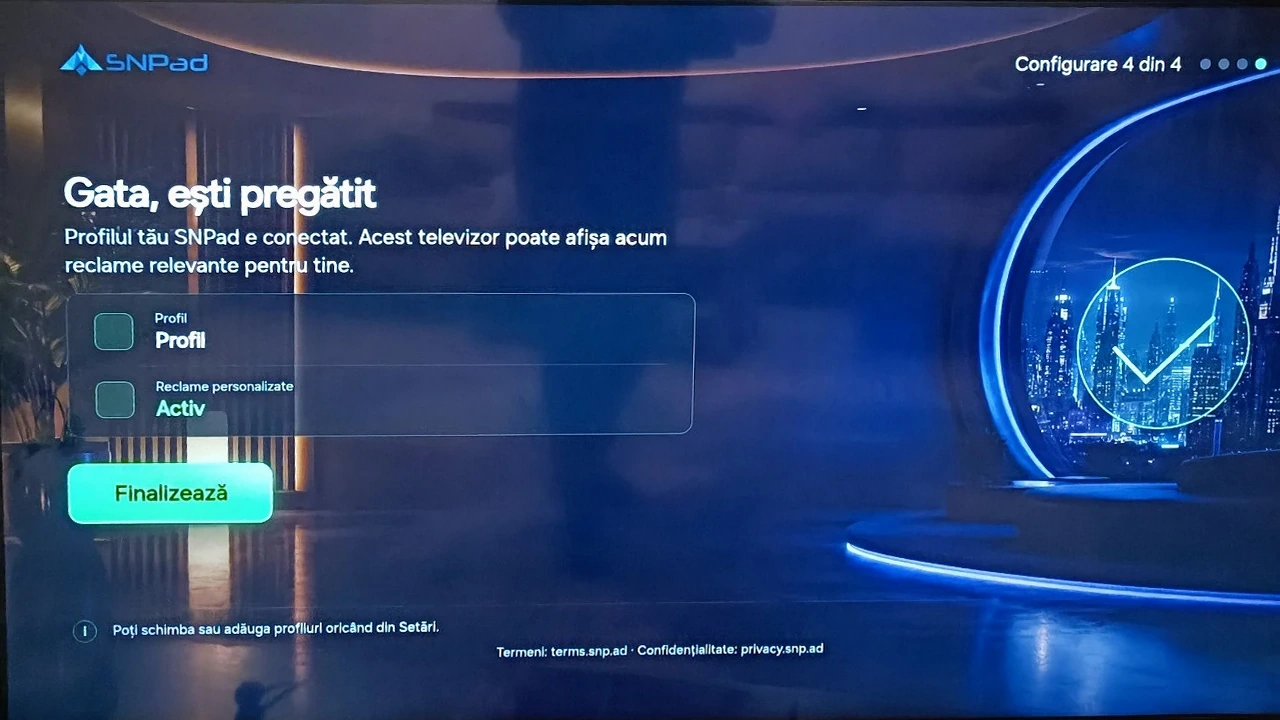
Finalizare inițială
Pe televizor, apasă „Finalizează”.
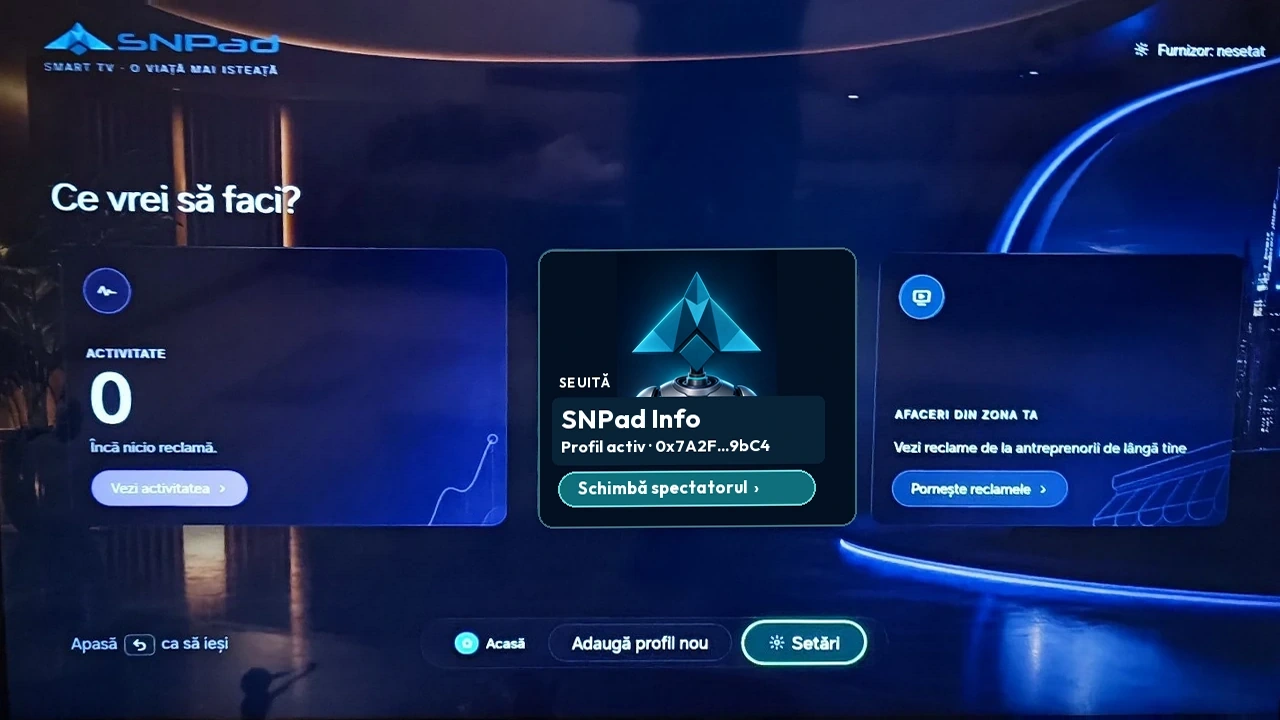
Ecranul principal
Asocierea este făcută. Deschide „Setări”.
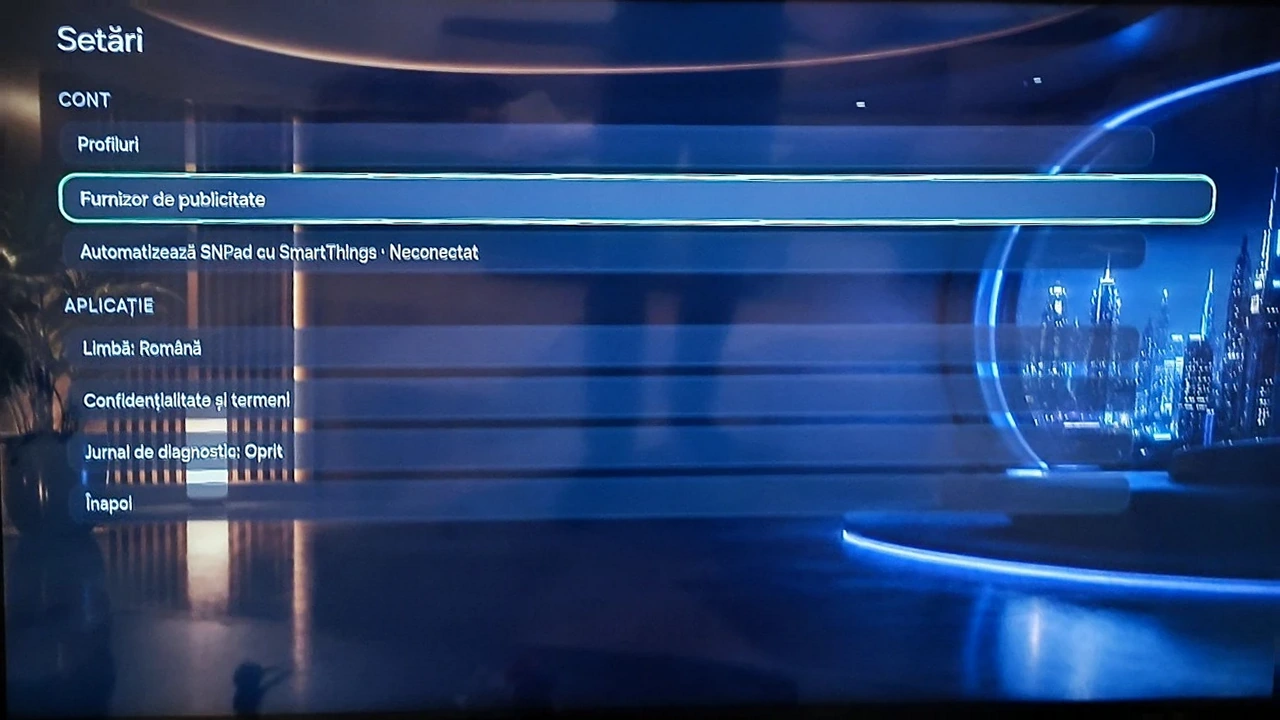
Publicitate
În Setări, deschide „Furnizor de publicitate”.
Alegerea furnizorului
Selectează furnizorul disponibil, de exemplu ADCAM ADVERT.
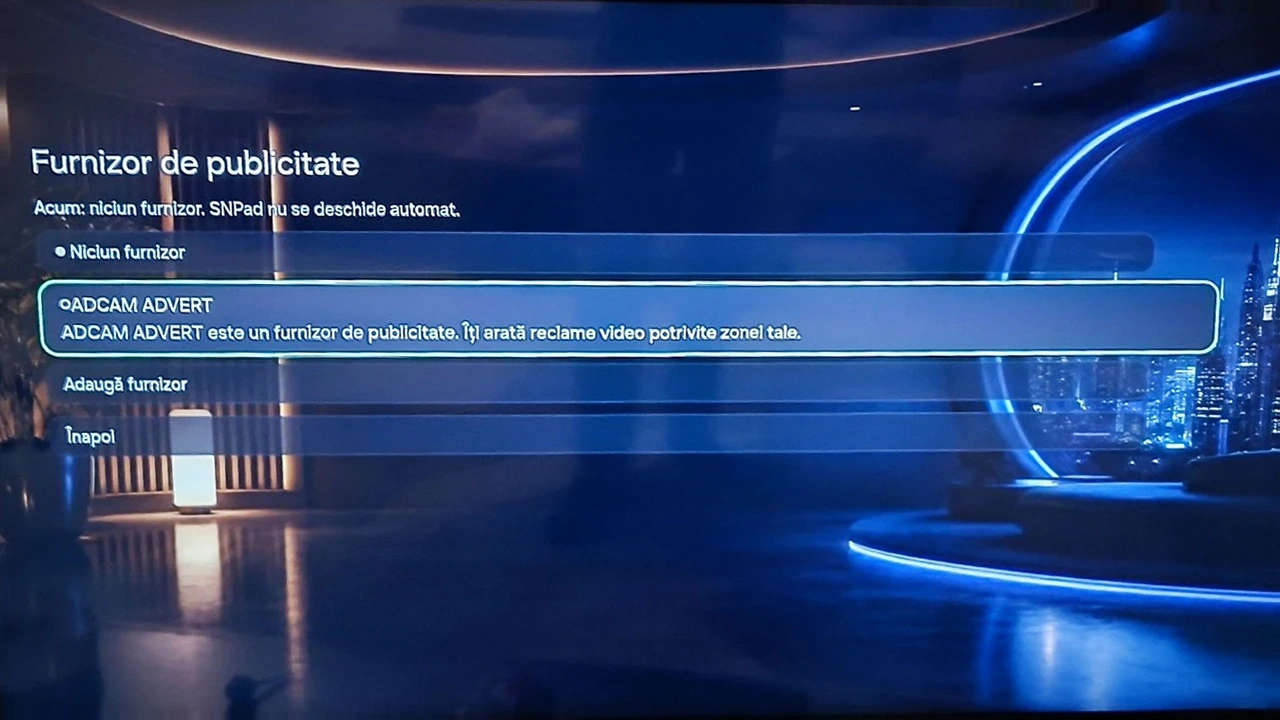
Permisiuni
Citește cele trei permisiuni. Pentru pornirea automată sunt necesare toate. Dacă accepți, bifează-le și continuă către termeni.
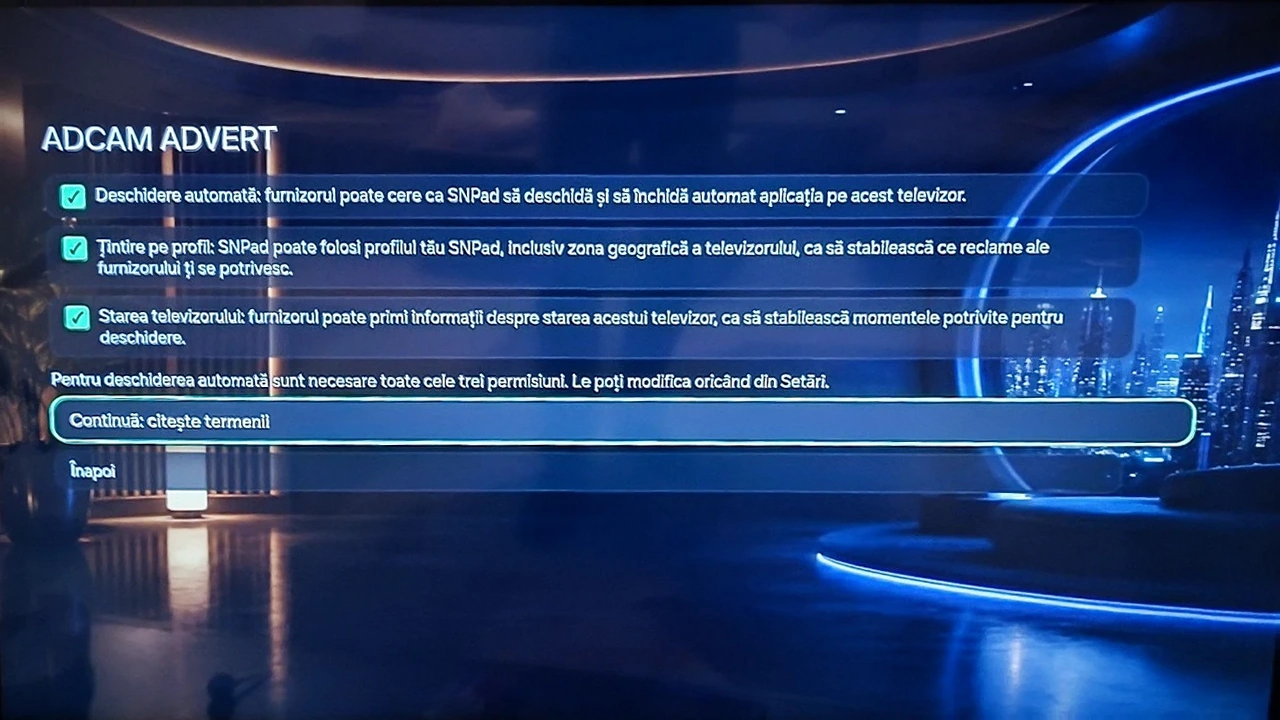
Termenii furnizorului
Citește documentul integral. Dacă accepți, selectează „Accept și salvez”.
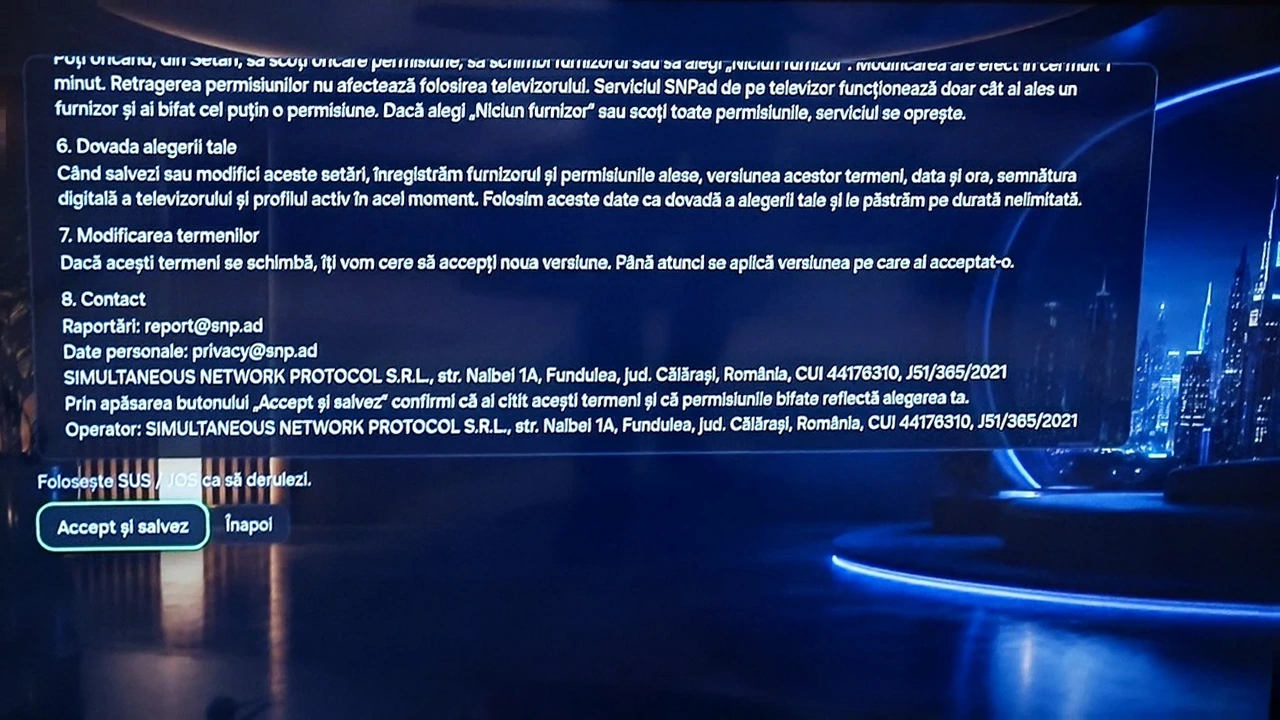
Furnizor salvat
Apasă „Am înțeles”. Configurarea de bază este încheiată.
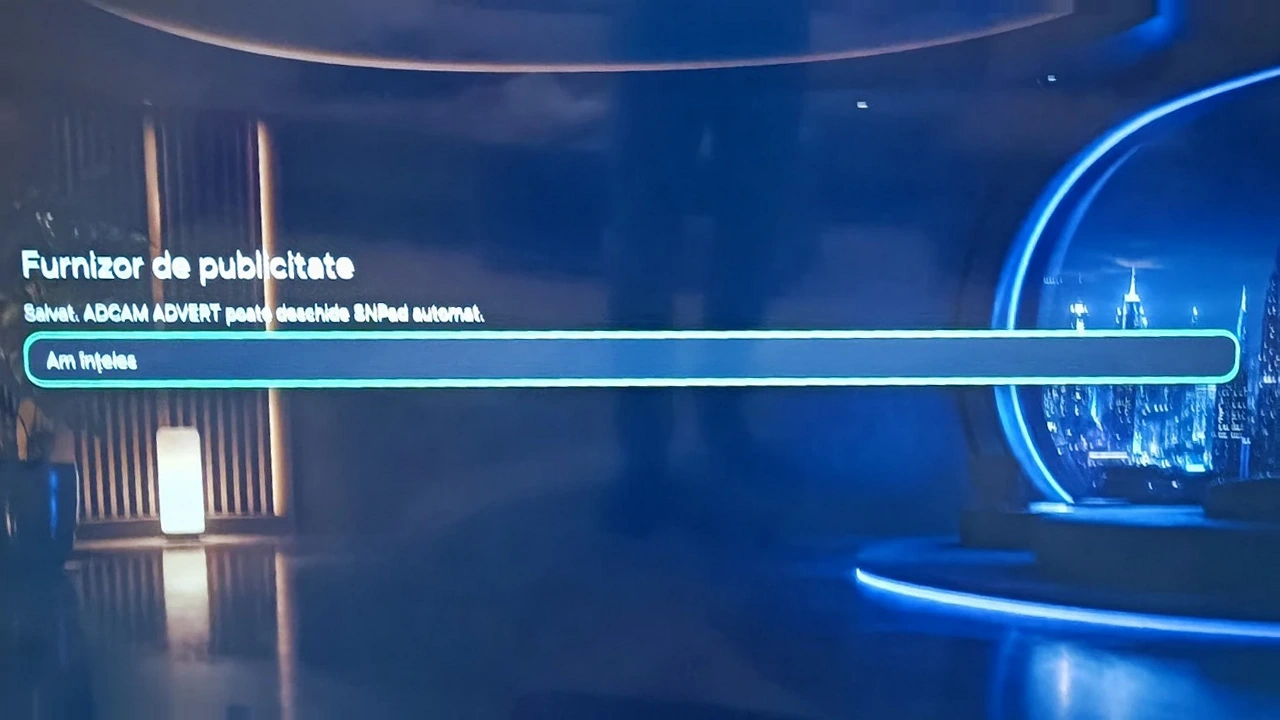
Instalare și configurare SNPad pe Android TV — 12 pași
Instalare TV
Caută SNPad în magazinul televizorului. Instalează aplicația.
Pornire
Deschide SNPad. Alege „Începe configurarea”.
Aplicația mobilă
Cu SNPad instalat pe telefon, alege „Continuă”.
Asociere QR
În SNPad Mobile, apasă butonul central „Scanează”, apoi îndreaptă camera telefonului spre codul QR de pe televizor.
Locația televizorului
Pe telefon, selectează „Folosește locația mea curentă”.
Finalizare inițială
Pe televizor, apasă „Finalizează”.
Ecranul principal
Asocierea este făcută. Deschide „Setări”.
Publicitate
În Setări, deschide „Furnizor de publicitate”.
Alegerea furnizorului
Selectează furnizorul disponibil, de exemplu ADCAM ADVERT.
Permisiuni
Citește cele trei permisiuni. Pentru pornirea automată sunt necesare toate. Dacă accepți, bifează-le și continuă către termeni.
Termenii furnizorului
Citește documentul integral. Dacă accepți, selectează „Accept și salvez”.
Furnizor salvat
Apasă „Am înțeles”. Configurarea de bază este încheiată.
Instalare și configurare SNPad pe Samsung TV / SmartThings — 18 pași
Instalare TV
Caută SNPad în magazinul televizorului. Instalează aplicația.
Pornire
Deschide SNPad. Alege „Începe configurarea”.
Aplicația mobilă
Cu SNPad instalat pe telefon, alege „Continuă”.
Asociere QR
În SNPad Mobile, apasă butonul central „Scanează”, apoi îndreaptă camera telefonului spre codul QR de pe televizor.
Locația televizorului
Pe telefon, selectează „Folosește locația mea curentă”.
Finalizare inițială
Pe televizor, apasă „Finalizează”.
Ecranul principal
Asocierea este făcută. Deschide „Setări”.
Publicitate
În Setări, deschide „Furnizor de publicitate”.
Alegerea furnizorului
Selectează furnizorul disponibil, de exemplu ADCAM ADVERT.
Permisiuni
Citește cele trei permisiuni. Pentru pornirea automată sunt necesare toate. Dacă accepți, bifează-le și continuă către termeni.
Termenii furnizorului
Citește documentul integral. Dacă accepți, selectează „Accept și salvez”.
Furnizor salvat
Apasă „Am înțeles”. Configurarea de bază este încheiată.
SmartThings · QR
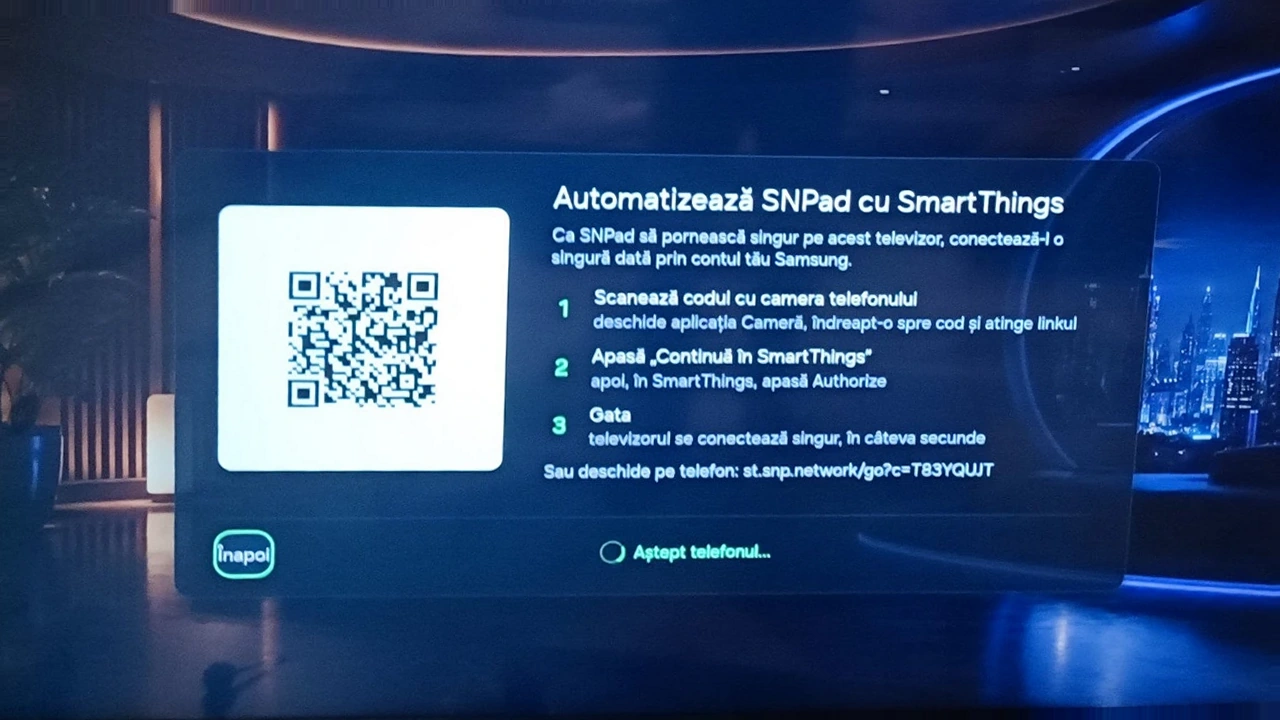
Pentru Samsung: scanează codul pe telefon. Autentifică-te în contul Samsung.
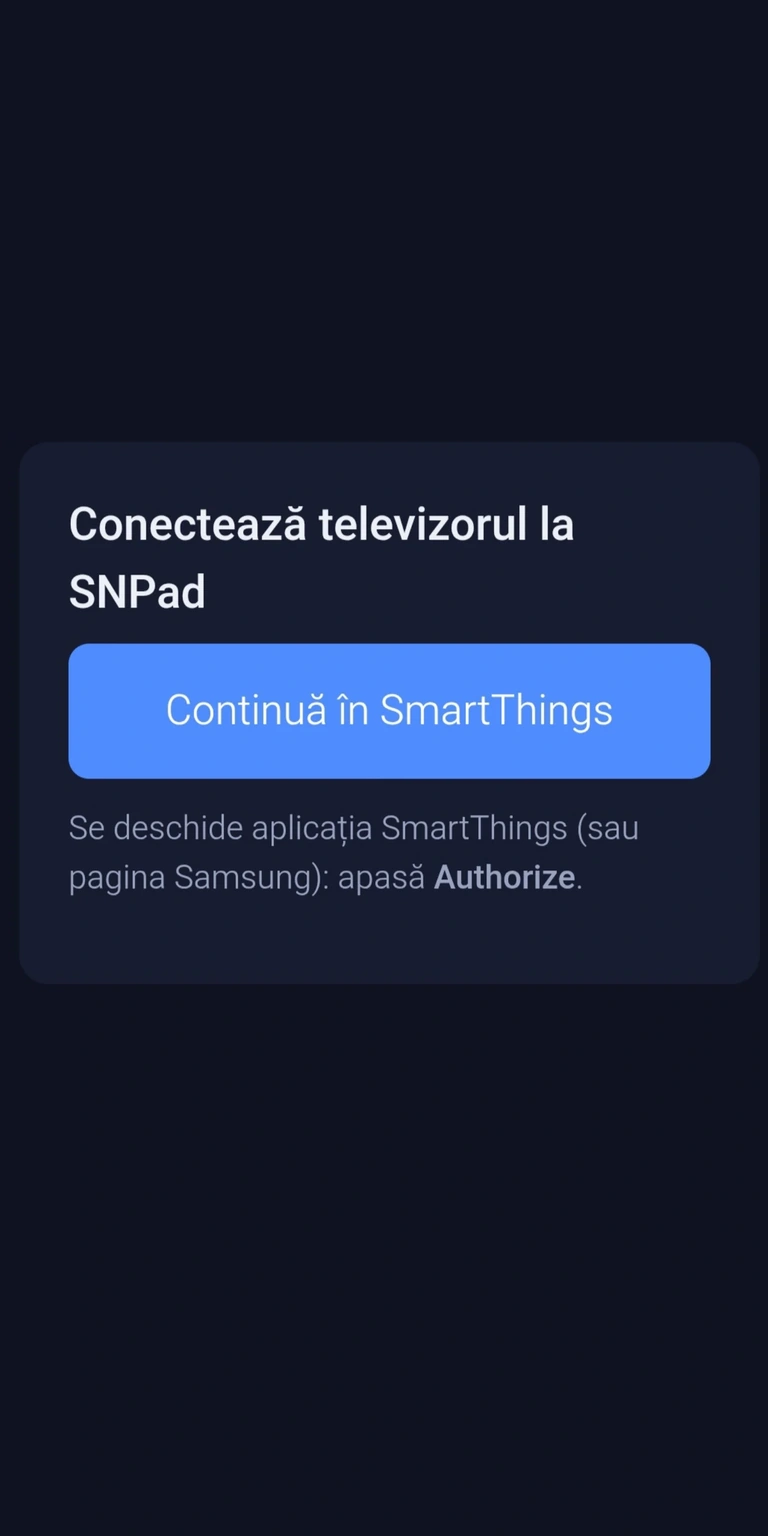
Continuare SmartThings
Pe telefon, alege „Continuă în SmartThings”.
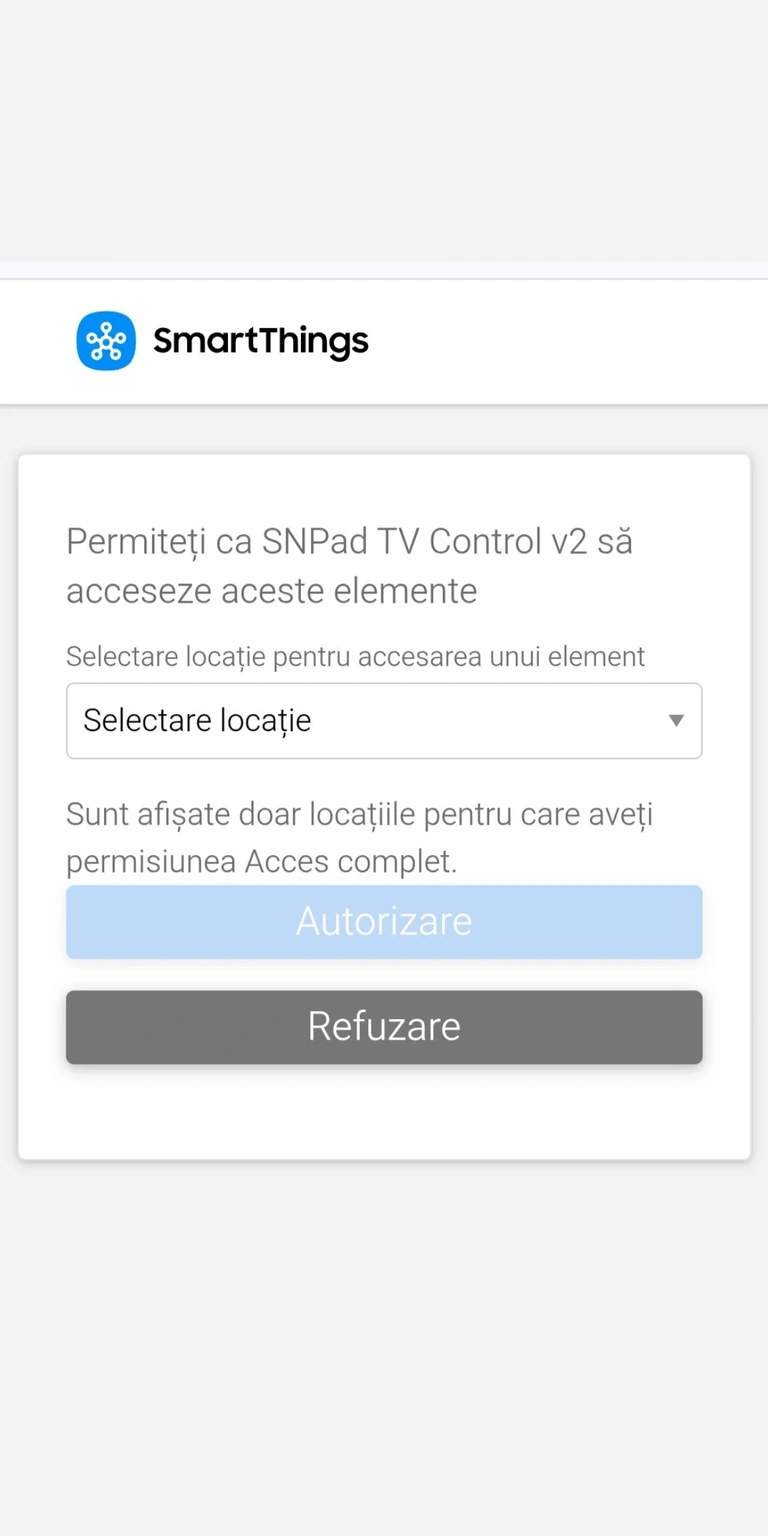
Locație SmartThings
Alege locația în care ai adăugat televizorul.
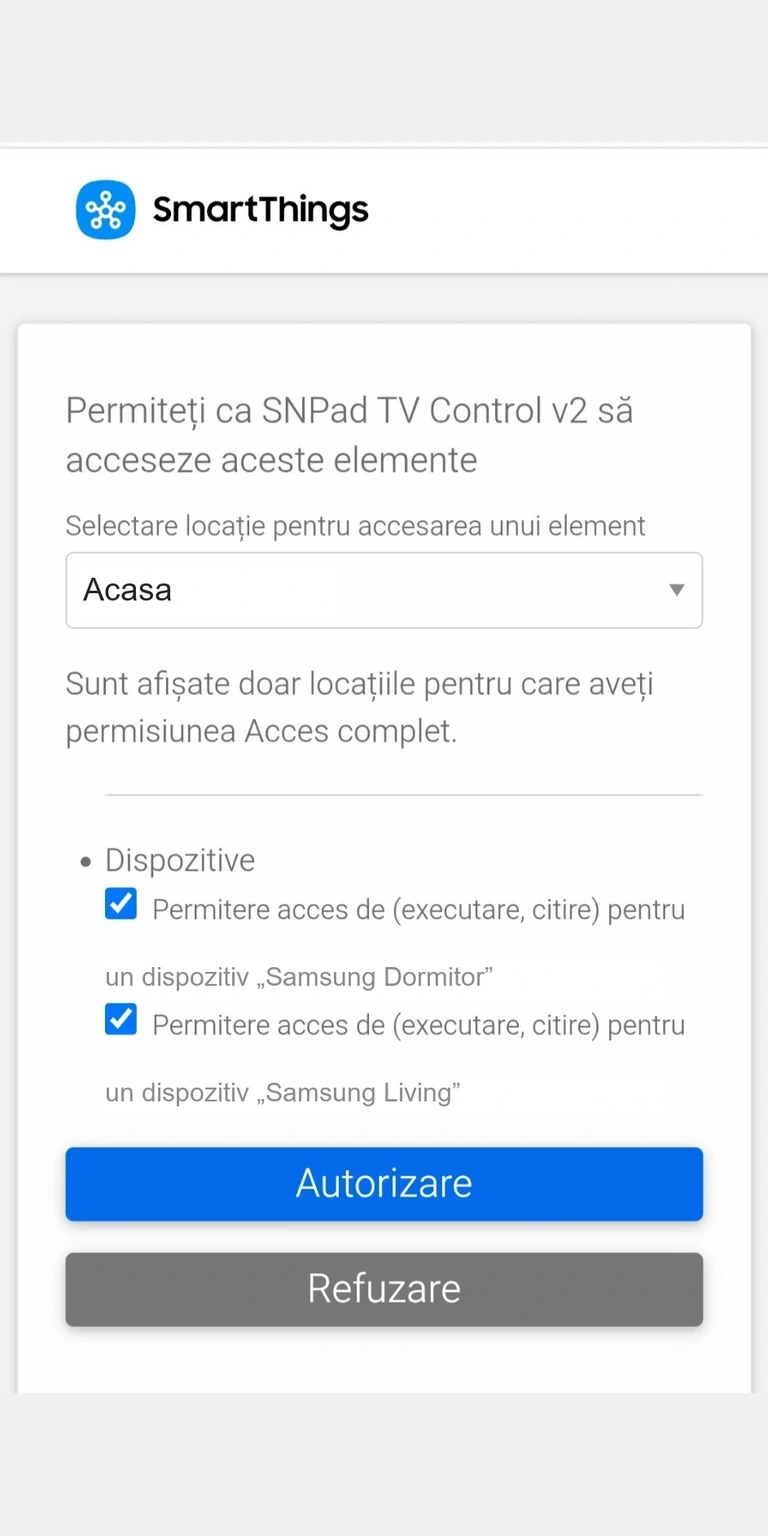
Autorizarea televizorului
Verifică televizorul și permisiunile. Dacă ești de acord, apasă „Autorizare”.
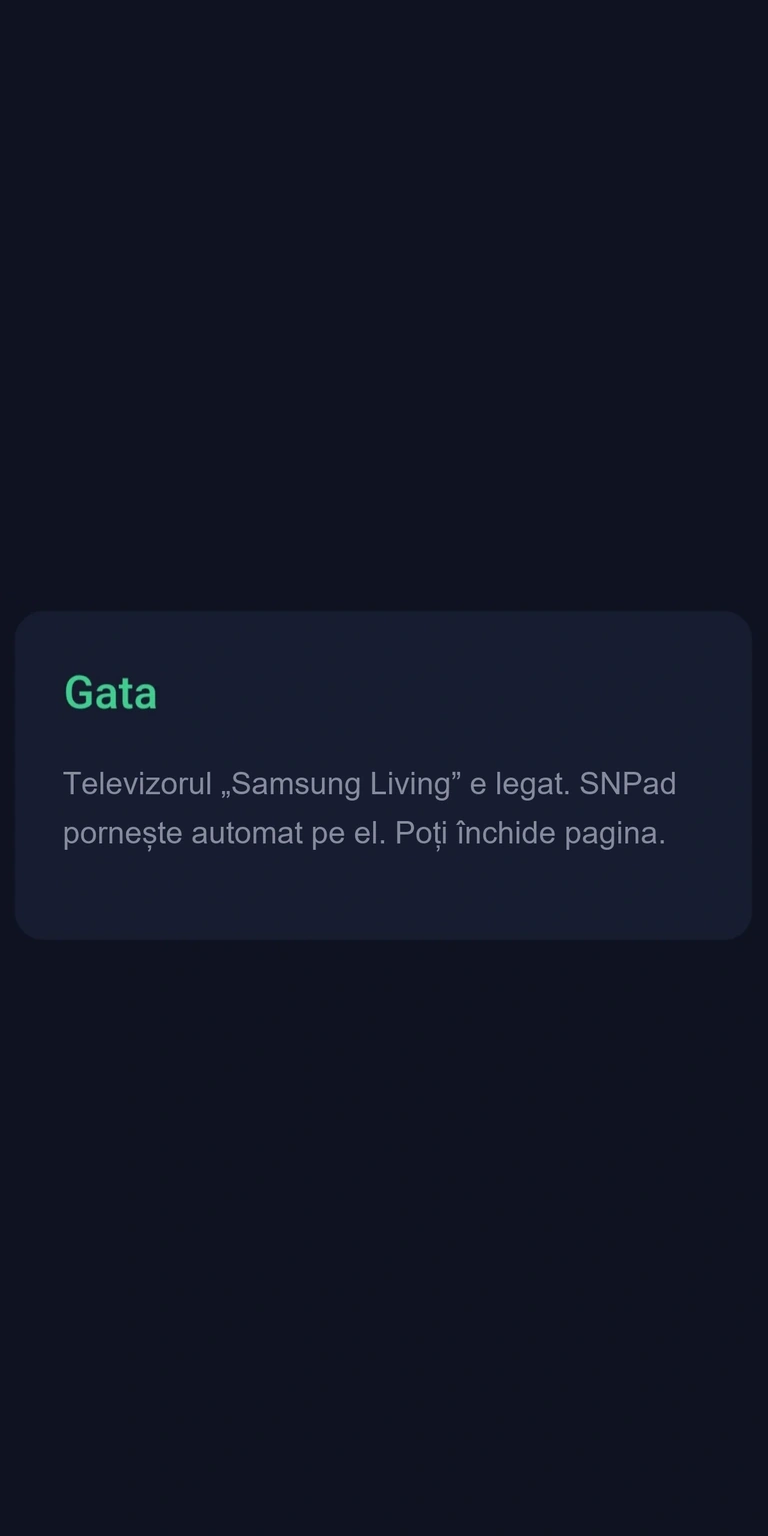
Conectare reușită
Confirmarea indică finalizarea. Poți închide pagina.
Verificarea asocierii
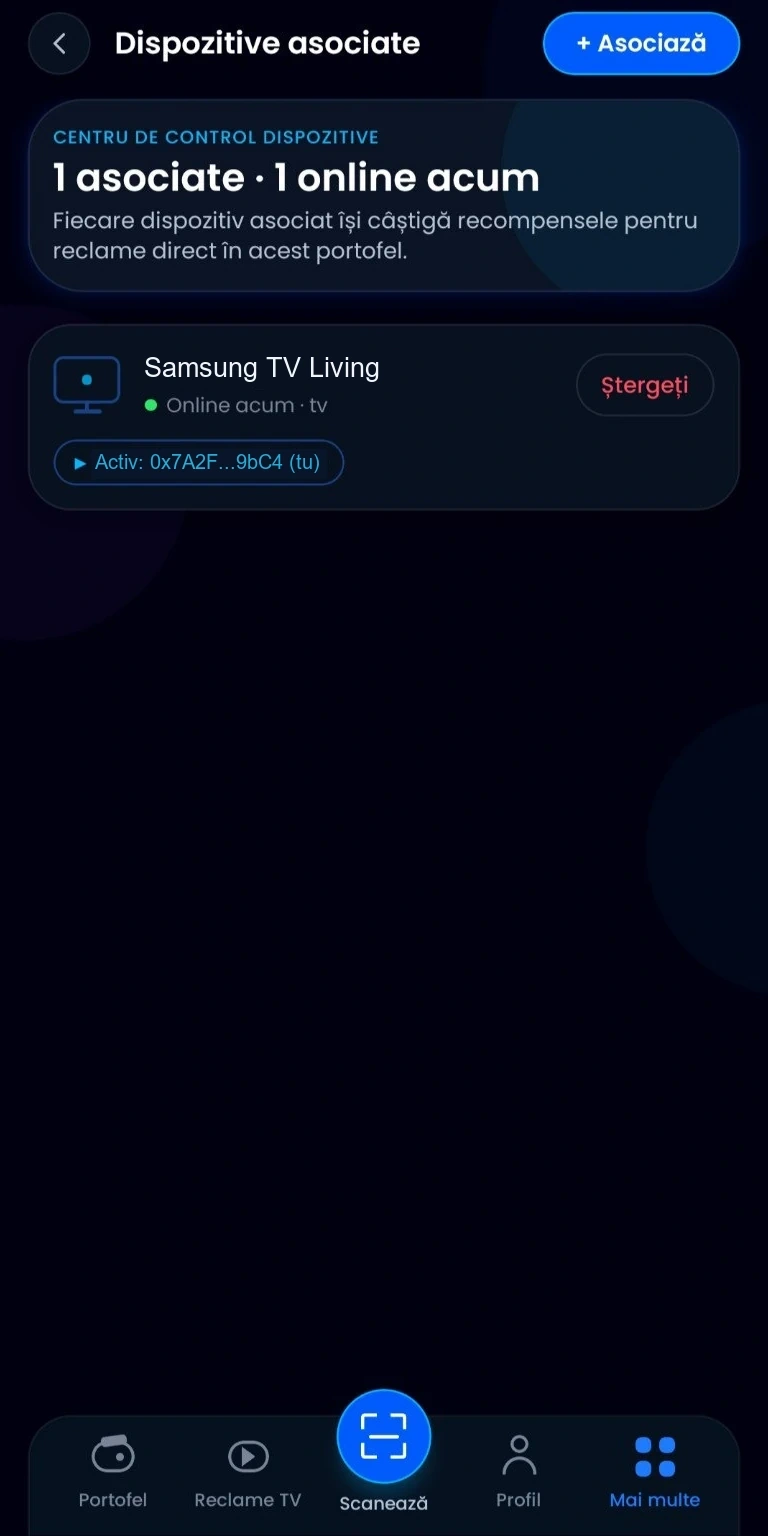
În SNPad Mobile, verifică „Dispozitive asociate” și indicatorul „Online acum”.